خرید بک لینک

گاهی ممکن است به نرمافزارهایی مانند فتوشاپ برای تغییر اندازه یا برش تصاویر دسترسی نداشته باشیم. امروز وبسایتی را برای تغییر اندازه آسان تصاویر به شما معرفی میکنیم.

اگر بدون استفاده از فتوشاپ قصد تغییر اندازه تصاویر را دارید، میتوانید با استفاده از BIRME به راحتی تصاویر مورد نظر خود را تغییر سایز دهید.

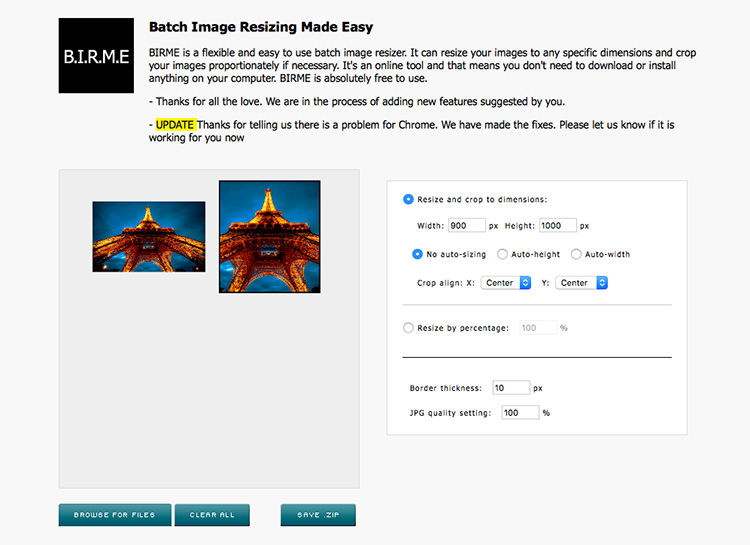
وبسایت BIRME یکی از بهترین ابزارهای اینترنتی برای تغییر اندازه تصاویر با مقیاسهای متفاوت است. برای استفاده از این وبسایت، پس از وارد شدن به BIRME میتوانید روی کلید Browse for files کلیک کرده و تصویر مورد نظر خود را انتخاب کنید.

به راحتی سایز تصاویر خود را تغییر دهید ۱

اکنون در پنل کناری باید اندازه مورد نظر خود را وارد کنید، حالا با توجه به اندازهای که برای تصویر خود انتخاب کردهاید میتوانید از بخشهای مختلف تصویر برش لازم را انجام دهید. کمی پایینتر همچنین میتوانید بر اساس درصد اندازه تصاویر را کاهش دهید.

در صورت دلخواه امکان اضافه کردن بورد به تصاویر نیز فراهم شده و البته میتوان کیفیت تصاویر JPG را نیز تغییر داد.

برای استفاده از این وبسایت به www.birme.net مراجعه کنید.

برچسب: نویسنده: استخدام کار تاريخ: پنجشنبه 30 ارديبهشت 1395 ساعت: 9:23

آموزش تغییر آیکون اینستاگرام در اندروید 0% امتیاز

۲۹ / اردیبهشت / ۱۳۹۵

بازدید : 2

نظرات : 0 دیدگاه

نویسنده : آیدیا تیم

آموزش تغییر آیکون اینستاگرام در اندروید

اگر شما از آیکون جدید اینستاگرام خوشتان نمیآید، میتوانید با تغییر آیکون اینستاگرام در اندروید، آن را به آیکون دلخواه خود تغییر دهید. با ما همراه باشید.

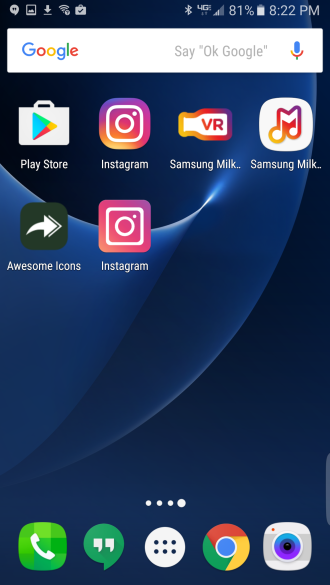
اینستاگرام در آخرین بهروزرسانی خود دست به تغییرات بصری زیادی در نرمافزار موبایل خود زد. یکی از مهمترین تغییرات آن، آیکون این نرمافزار بود که تغییر زیادی کرد و از شکل قبلی خود به یکشکل فانتزی تر تبدیل گشت.

خوشبختانه به دلیل قابلیت شخصیسازی بسیار زیاد در اندروید، شما میتوانید حتی آیکون برنامههایی را که از آن استفاده میکنید را تغییر دهید. در این آموزش ما یک آیکون را جایگزین آیکون اینستاگرام جاری خواهیم کرد. برای انجام این کار، مراحل زیر را دنبال کنید:

۱- آیکون موردعلاقهی خود را دانلود کنید!

اولین قدم برای تغییر آیکون اینستاگرام در اندروید این است که شما آیکونی را که میخواهید جایگزین آیکون فعلی کنید را دانلود کنید. آیکونهایی که در عکس مربوط به این آموزش است، توسط یک کاربر از وبسایت Reddit تهیهشده و شما میتوانید آنها را از لینکهای زیر دانلود کنید:

جدای از این آموزش اگر شما دوست دارید تمام آیکونهای موجود بر روی دستگاه اندرویدی خود را تغییر دهید، میتوانید از یک لانچر برای این منظور استفاده کنید. برای مثال میتوانید Nova Launcher را از Google Play نصبکرده و سپس بستهی آیکون دلخواه خود را نیز از همان Google Play انتخاب کنید. اغلب این بستههای آیکون، تعدادی آیکون برای اینستاگرام نیز دارند که شما میتوانید از آنها استفاده کنید.

۲- نصب برنامهی Awesome icons بهمنظور تغییر آیکون اینستاگرام

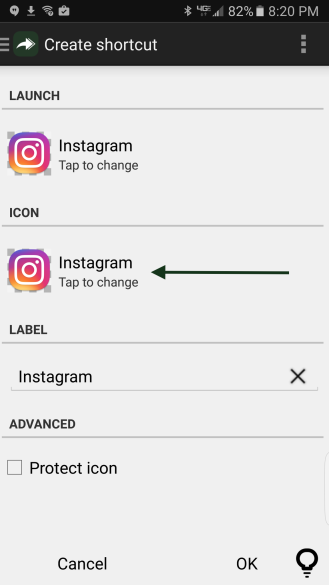
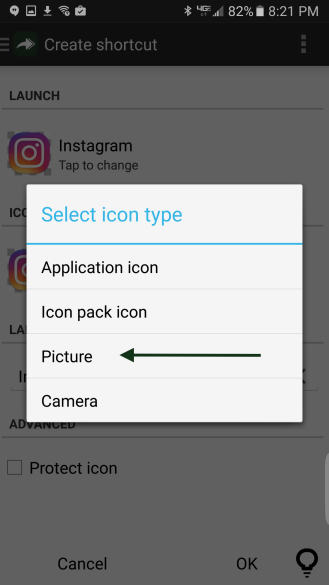
اگر شما قصد دارید آیکون اینستاگرام را تغییر دهید، بایستی برنامهی Awesome icons را که بهصورت رایگان در دسترس است را از Google Play دریافت کنید. پس از اجرای این نرمافزار فهرستی از تمامی برنامههایی را که بر روی گوشی نصبکردهاید را مشاهده خواهید کرد. از این لیست برنامهی Instagram را انتخاب کنید و با دنبال کردن مراحلی که در شکل زیر آمده است، آیکونی را که پیشتر دانلود کردهاید را انتخاب کنید.

آموزش تغییر آیکون اینستاگرام در اندروید۱

آموزش تغییر آیکون اینستاگرام در اندروید۲

آموزش تغییر آیکون اینستاگرام در اندروید۳

درواقع این کار باعث تغییر آیکون اینستاگرام نخواهد شد؛ در عوض یک میانبر برای آیکون Instagram ایجاد میکند که ما ازاینپس میتوانیم از آن برای اجرای برنامهی اینستاگرام استفاده کنیم. با این روش شما میتوانید آیکون هر برنامهای را که بر روی گوشی اندرویدی خود نصبکردهاید را تغییر دهید. همانطور که در بالا گفتیم، اگر آیکون مدنظر خود را پیدا نکردهاید، میتوانید از بستههای آیکون آماده در Google Play استفاده کنید. برای این کار عبارت icon pack را در برنامهی Google Play جستجو کرده و بستهی آیکون دلخواه خود را دریافت کنید.

برچسب: نویسنده: استخدام کار تاريخ: پنجشنبه 30 ارديبهشت 1395 ساعت: 9:23

Magnifier 0% امتیاز

۲۹ / اردیبهشت / ۱۳۹۵

بازدید : 2

نظرات : 0 دیدگاه

نویسنده : آیدیا تیم

Magnifier

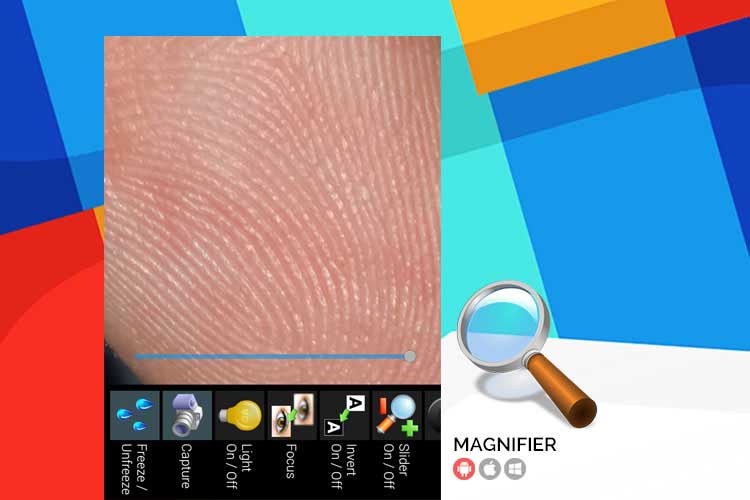
Magnifier اپلیکیشنی جالب برای گوشیهای اندرویدی است که به کمک آن میتوانید از یک ذره بین دقیق با میزان زوم بسیار بالا برخوردار باشید.

اپلیکیشن پیشفرض دوربین و حتی بیشتر برنامههای جانبی نیز که برای کار با دوربین موبایل ساخته و منتشر شدهاند دارای یک استاندارد بخصوص در رابطه با میزان زوم تصاویر هستند به این معنا که متناسب با کیفیت و قدرت دوربین گوشی، یک میزان حداکثری برای زوم کردن وجود دارد. اپلیکیشن Magnifier با ارتقا دادن این محدودیت به میزان چندین برابر حالت عادی، و ارائهی ابزارهای جانبی کاربردی به شما کمک خواهد کرد تا بتوانید از موبایل خود به عنوان یک ذره بین هم استفاده کنید. در تست انجام شده توسط ما این برنامه قادر بود تا ۲ برابر بیشتر از میزانی که اپلیکیشن پیش فرض گوشی قادر به زوم کردن است تصاویر را بزرگنمایی کند. نکتهی جالب در این تست نیز عدم کاهش چشمگیر کیفیت بود به طوری که تقریبا میتوان گفت کیفیت تصویر زوم شده در Magnifier با وجود آنکه ۲ برابر حالت پیش فرض بود دست نخورده باقی مانده بود.

Magnifier1

همانطور که گفته شد علاوه بر قابلیت زوم بسیار بالا، Magnifier دارای ابزارکهای مفیدی نیز است که وجود آنها به ثبت تصویری حرفهایتر کمک میکند. برای مثال توسط یکی از این ابزارکها میتوانید تصویر را برای مشاهدهی بهتر و دقیقتر متوقف کنید. اگر تجربهی عکاسی داشته باشید حتما اطلاع دارید زمانی که روی یک سوژه زوم کردهاید یک لرزش کوچک دست شما برابر با چندین سانتیمتر جا به جا شدن سوژه در تصویر خواهد بود که هرچه زوم انجام شده بیشتر باشد این موضوع نیز بیشتر به چشم خواهد آمد. در Magnifier نیز برای جلوگیری از تاثیرات منفی لرزش دست در تصویر خروجی میتوانید به محض آنکه روی سوژهی مورد نظر زوم کردید تصویر را متوقف کنید تا با دقت بیشتری به مشاهدهی آن بپردازید. تغییر فوکوس برای مشاهدهی دقیقتر سوژه، فلش داخلی برای محیطهای تاریک و Invert کردن رنگ سیاه و سفید در دوربین از دیگر امکاناتی هستند که در این برنامه به آن دسترسی خواهید داشت.

Magnifier به دو صورت پولی و رایگان منتشر شده است که تنها تفاوت آنها وجود تبلیغات در نسخهی رایگان است. جالب است بدانید این اپلیکیشن با کاربرد نه چندان ضروریاش بیش از ۱ میلیون بار در پلیاستور گوگل دانلود شده است. اگر دوست دارید به این یک میلیون کاربر بپیونید میتوانید از لینک زیر این برنامه را دانلود کنید.

نکات مثبت

  • امکان بزرگنمایی بسیار بالا
  • کیفیت قابل قبول در زوم حداکثری
  • رایگان بودن امکانات برنامه

نکات منفی

  • رابط کاربری نه چندان جالب

دانلود اپلیکیشن

برچسب: نویسنده: استخدام کار تاريخ: پنجشنبه 30 ارديبهشت 1395 ساعت: 9:23

اسکن فایلها یکی از مهمترین اموری است که توسط دوربین گوشیهای موبایل انجامپذیر است. Mobile Doc Scaer اپلیکیشنی برای انجام این امر و تبدیل نتایج خروجی به PDF است.

با افزایش کیفیت دوربینهای موبایل، قابلیتهای جذابی همچون اسکن اسناد فیزیکی برای آن ارائه شد که با عکسبرداری از جزوات یا دیگر مستندات، قادر به تبدیل آنها به یک فایل عکس در موبایل خواهیم بود. اگر از قشر دانشجویان باشید، به احتمال زیاد حداقل یک بار برایتان پیش آمده است که از جزوهی دوست خود، یا از توضیحات نوشته شده روی تختهی کلاس عکسبرداری کرده باشید تا در آینده، از آنها استفاده کنید. این شیوه برای هر کاربری مفید و مثبت خواهد بود اما در این میان، کاربرانی که به مطالعهی جزوات مجازی در گوشی، تبلت یا رایانه عادت دارند میتوانند بهترین استفاده را از این ویژگی کنند چراکه کاربران عادی ممکن است با مطالعهی جزوات مجازی بازدهی کامل را از دروس مطالعه شده نداشته باشند. Mobile Doc Scaer اپلیکیشنی برای گوشیهای اندروید است که میتواند اسکن یا همان عکسبرداری از جزوات را به طور منظمتری برای شما به انجام برساند.

اسکن اسناد و جزوات با اپلیکیشن Mobile Doc Scaer1

بعد از اولین ورود به اپلیکیشن Mobile Doc Scaer ابتدا باید از تمام مدارک یا جزواتی که مد نظر دارید، توسط دوربین داخلی این برنامه عکاسی کنید. در پایان، علاوه بر آنکه فایلهای تهیه شده را به صورت عکسهای جداگانه در اختیار خواهید داشت، میتوانید از تمام عکسها، یک فایل پی دی اف تهیه کنید تا جزوههای متفاوت را به صورت کاملا منظم و دقیق در گوشی خود ذخیره کنید. این ویژگی علاوه بر تمام ویژگیهای مثبتی که به همراه خواهد داشت، میتواند ارسال یا انتقال جزوات اسکن شده را نیز آسانتر کند تا به جای ارسال چندین عکس به صورت نامنظم، یک فایل را به عنوان فایل اسکن شده برای دیگر دستگاههای خود ارسال کنید. برای دانلود میتوانید از لینک زیر استفاده کنید.

نکات مثبت

  • امکان اسکن فایل ها توسط دوربین داخلی
  • تبدیل فایل های اسکن شده به PDF
  • ذخیره ی جداگانه ی فایل های اسکن شده با فرمت Jpg

نکات منفی

  • نکته منفی خاصی مشاهده نشد.

دانلود اپلیکیشن

برچسب: نویسنده: استخدام کار تاريخ: جمعه 24 ارديبهشت 1395 ساعت: 17:35

غیرفعال-سازی-اپلیکیشن-ها-با-Disable-Application-(نیازمند-روت) 0% امتیاز

۲۴ / اردیبهشت / ۱۳۹۵

بازدید : 3

نظرات : 0 دیدگاه

نویسنده : آیدیا تیم

غیرفعال-سازی-اپلیکیشن-ها-با-Disable-Application-(نیازمند-روت)

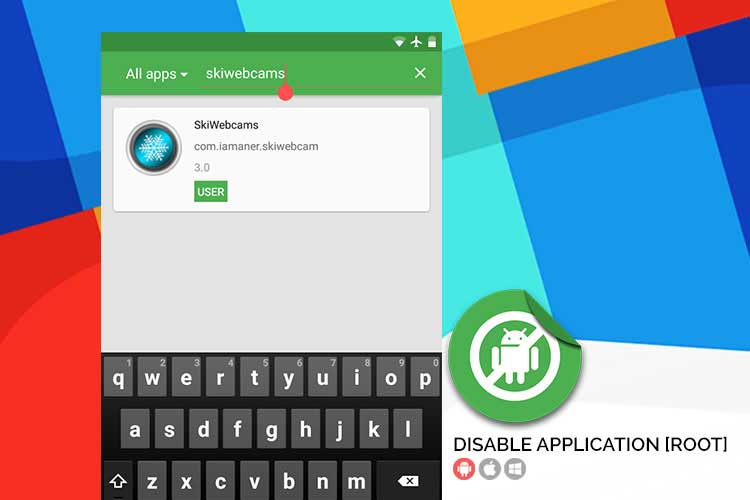
غیرفعالسازی اپلیکیشنهای اندروید امری مهم برای عدهای از کاربران اندروید است که توسط Disable Application میتوانید این امر را به انجام برسانید.

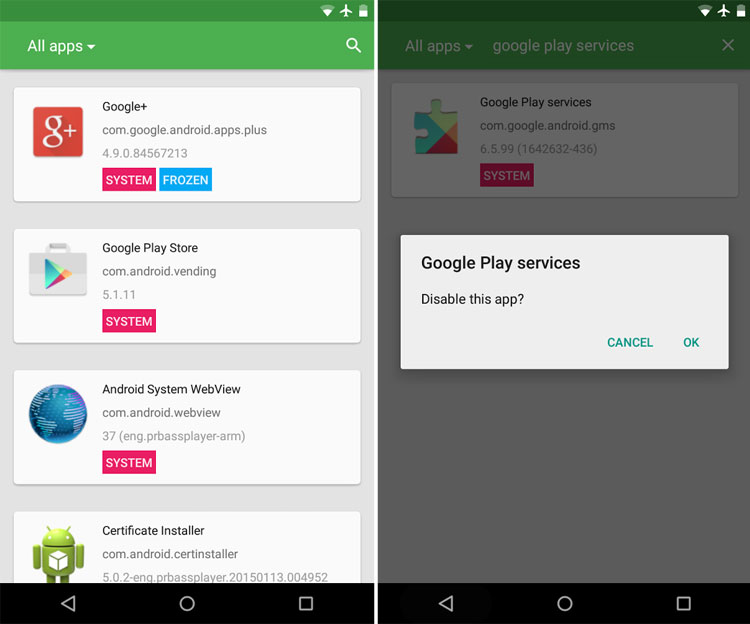
هنگامی که گوشی جدیدی خریداری میکنیم شاهد اپلیکیشنهای از پیش نصب شدهای در آن هستیم که اکثرا کاربری برای ما ندارند. این برنامهها به دلیل آنکه از سوی خود تولیدکنندهی گوشیهای موبایل روی اندروید نصب شده است جزو اپلیکیشنهای سیستمی محسوب شده و حذف آن برای کاربرانی که گوشی خود را روت نکرده باشند امکان پذیر نیست. از سوی دیگر اپلیکیشنهایی در گوشی هستند که شاید استفادهی زیادی از آنها نداشته باشیم. برای مثال مارکتهای اندرویدی تنها زمانی مورد نیازمان خواهند بود که قصد دانلود یا آپدیت اپلیکیشنی را داشته باشیم اما اگر سری به بخش Ruing Service بزنید مشاهده میکنید که در اکثر ساعات روز، حتی با وجود عدم استفاده توسط شما در پس زمینهی گوشی در حال فعالیت هستند. حذف این برنامهها نیز چندان عاقلانه نیست چراکه در این صورت هربار که نیاز به نصب یا بروزرسانی اپلیکیشنی داشته باشید مجددا باید برنامه را نصب کنید و این نصب و حذفهای مکرر طبیعتا باعث آزار خواهد بود. در شرایطی که به عنوان مثال گفته شد Freeze یا غیرفعال کردن برنامهها بهترین انتخاب برای کاربران خواهد بود. Disable کردن یک اپلیکیشن باعث خواهد شد تا فعالیتهای اپلیکیشن غیرفعال شده به صفر برسد و دارای کوچکترین فعالیتی نیز در پس زمینه نباشد.

غیرفعال سازی اپلیکیشن ها با Disable Application (نیازمند روت)۱

با انجام این کار آیکون برنامه از App Drawer نیز حذف میشود و دیگر قابلیت اجرا شدن را نیز نخواهد داشت. حال کافیست تا هر هنگام که نیازی به آن داشتید با یک لمس آن را مجددا فعال کرده و به استفاده از آن بپردازید و بعد از انجام کارهای مورد نظر، مجددا آن را به حالت غیر فعال تبدیل کنید. Disable Bloatware اپلیکیشنی برای گوشیهای اندروید است که با ارائهی لیستی از تمام اپلیکیشنهایی که قبل و بعد از خرید گوشی روی آن نصب شدهاند امکان Disable کردن برنامهها را تنها با یک لمس برای شما مهیا خواهد کرد. در کنار اپلیکیشنهای پیش فرض برچسب قرمز رنگی با عنوان System و در کنار اپلیکیشنهایی که خود اقدام به نصب آنها کردهاید نیز برچسب سبز رنگی با عنوان User نمایش داده شده است تا با آگاهی از نوع اپلیکیشنها، اقدام به غیرفعالسازی آنها کنید. بعد از Freeze کردن یک اپلیکیشن نیز یک برچسب آبی رنگ با عنوان Frozen به کنار اپلیکیشن اضافه خواهد شد تا شما را از اپلیکیشنهای غیرفعال شده باخبر کند. این برنامه برای اجرا به دسترسی روت نیاز خواهد داشت و میتوانید از طریق لینک زیر اقدام به دانلود آن کنید.

نکات مثبت

  • امکان غیرفعال سازی اپلیکیشن های سیستمی
  • امکان فریز کردن اپلیکیشن های نصب شده توسط کاربر
  • امکان فعال/غیرفعال سازی اپلیکیشن ها با یک لمس

نکات منفی

  • نکته منفی خاصی مشاهده نشد.

دانلود اپلیکیشن

برچسب: نویسنده: استخدام کار تاريخ: جمعه 24 ارديبهشت 1395 ساعت: 17:35

بروزرسانی جدید اینستاگرام تغییر آیکن و رابط کاربری برنامه 0% امتیاز

۲۴ / اردیبهشت / ۱۳۹۵

بازدید : 3

نظرات : 0 دیدگاه

نویسنده : آیدیا تیم

بروزرسانی جدید اینستاگرام تغییر آیکن و رابط کاربری برنامه

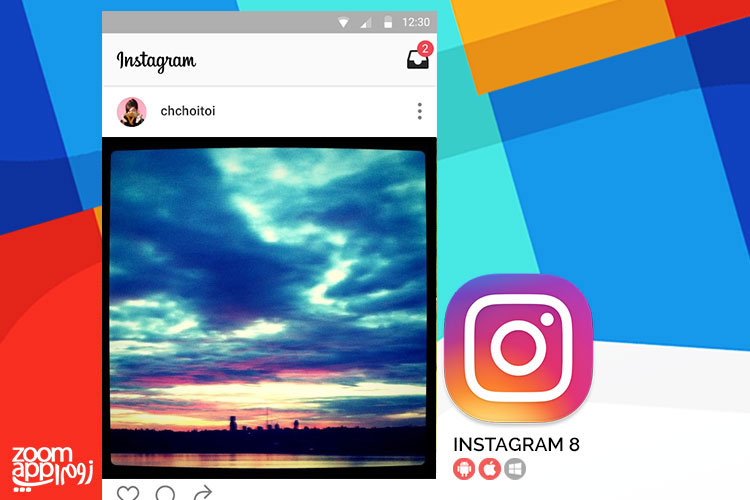
اینستاگرام ساعاتی پیش از نسخهی ۸ اپلیکیشن خود رونمایی کرد که این بار به جای امکانات، ظاهر آن را مورد تغییر و ارتقا قرار داده است.

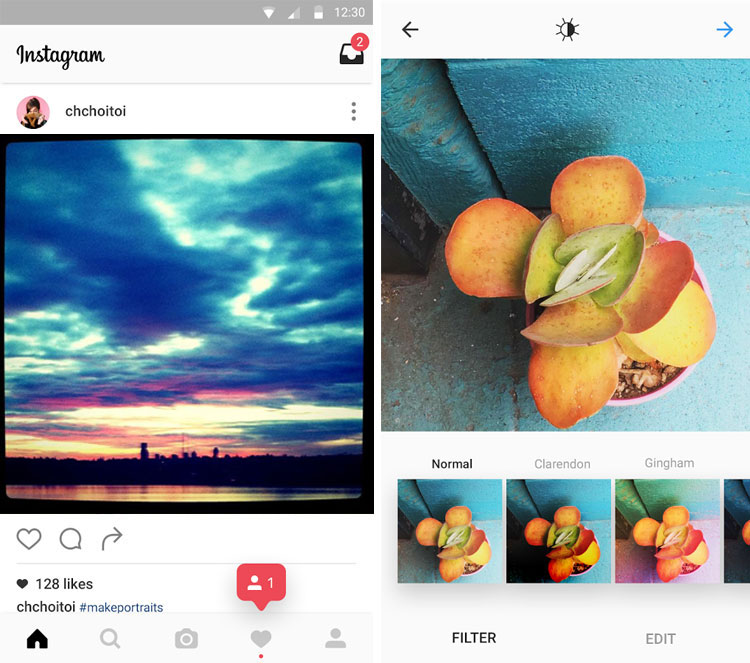
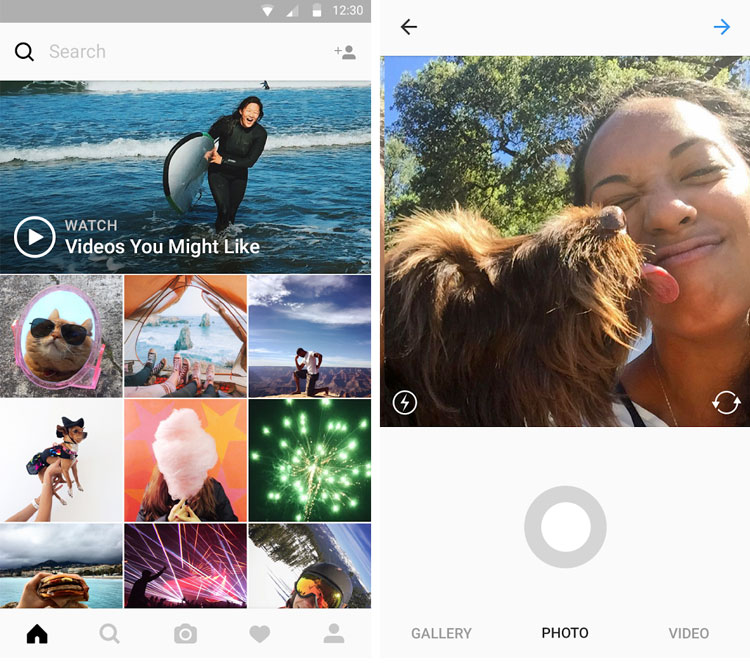
اینستاگرام که یکی از محبوبترین شبکههای اجتماعی در سالهای اخیر محسوب میشود در اقدامی شجاعانه دست به تغییر آیکن و ظاهر برنامه زده؛ به طوری که تقریبا همه چیز را از نو طراحی کرده است. آیکن برنامه به طور کامل تغییر کرده است و کوچکترین شباهتی بین آن با نسخهی قبلی وجود ندارد. رابط کاربری برنامه نیز با وجود آنکه همچنان از همان چینش و قوانین پیروی میکند، در رنگبندی خود دچار تغییرات گستردهای شده و به سمت سیاه و سفید شدن پیش رفته است؛ به طوری که دیگر خبری از رنگ آبی نوار بالایی، رنگ خاکستری نوار پایین، رنگ آبی آیدیها در بخش کامنت و … نیست و همه چیز جای خود را به رنگهای سیاه یا سفید داده است. تنها مواردی که در این برهوت سیاه سفید هنوز صاحب رنگ ماندهاند آیدیهای منشن شده ( با علامت @ در ابتدا) و گزینهی سبز رنگ Following و قرمز Like هستند.

بروزرسانی جدید اینستاگرام تغییر آیکن و رابط کاربری برنامه۱

اینکه آیا سیاه سفید بودن محیط برنامه، و در مقابل رنگارنگ بودن آیکن اینستاگرام از لحاظ قوانین طراحی استاندارد و مرتبط هستند یا نه، نیاز به نگاهی تخصصیتر دارد؛ اما در نگاه عامیانه میتوان گفت که بازخوردهای مثبت و منفی کاربران اینستاگرام به این موضوع تقریبا برابر است؛ به طوری که همانقدر که از ظاهر جدید اینستاگرام تعریف و تمجید میشنویم، به همان اندازه نیز کامنتهای منفی و به شدت مخالف را مشاهده کردهایم. در هر صورت تغییر در هر زمینهای همیشه سخت بوده است و کاربرانی که چندان از ظاهر جدید این برنامه راضی نیستند بهتر است کمی صبر کنند تا به مرور، به ظاهر جدید برنامه عادت کنند.

بروزرسانی جدید اینستاگرام غییر آیکن و رابط کاربری برنامه۲

همزمان با اپلیکیشن اینستاگرام، نسخهی تحت وب این شبکه نیز به پوستهی جدید مزین شده است. این بروزرسانی با شماره نسخهی ۸ در حال حاضر برای کاربران اندروید و ای او اس منتشر شده است. از آنجا که معمولا آپدیت نسخهی اندرویدی به صورت بینظم و پراکنده منتشر میشوند علاوه بر لینک پلیاستور، لینک وبسایت ApkMirror را نیز قرار دادهایم که توسط آن میتوانید به صورت مستقیم نسخهی جدید اینستاگرام را دانلود کنید.

برچسب: نویسنده: استخدام کار تاريخ: جمعه 24 ارديبهشت 1395 ساعت: 17:35

استیو جابز، یکی از تاثیرگذارترین افراد در حوزهی فناوری بود. او همان کسی است که مک، آیفون، آیپاد و آیپد را به جهانیان معرفی کرد. شرکت اپل هنگام بازگشت جابز در شرف ورشکستگی بود، اما به لطف تدابیر هوشمندانهی او، این کمپانی حالا باارزشترین کمپانی تاریخ تجارت جهان است. با ما همراه باشید تا به ۷ درس بسیار مهمی که میتوان از استیو جابز گرفت بپردازیم.

زندگی همهی ما غرق در رسانه، فناوری و تبلیغات است. اما استیوجابز این گونه نبود. سراسر زندگی وی مملو از خلاقیت، ابتکار و وسواسی عجیب برای رسیدن به کمال بود. برای عاشقان طراحی و مهندسی، حوزهای وجود ندارد که به آن علاقه داشته باشند و اپل به آن وارد نشده یا حداقل بر آن تاثیری نگذاشته نباشد.

۷ درس مهم که باید از استیو جابز، بنیانگذار اپل بگیریم ۱

وقتی که یک وسیلهی گران قیمت مثلا یک ریموت جدید برای خودروی جدیدم میخرم، به این فکر میکنم که واقعا چرا هیچ چیپ پردازشی و قابل برنامه ریزی در آن وجود ندارد و نرم افزار آن باید تا ابد روی نسخهی ۱.۰ باقی بماند؟ با مرور این افکار عصبانی میشوم و به این فکر میکنم که چطور اپل از پس کارهای جالب چند سال اخیر خود برآمده است؟ وقتی به اپلیکیشنهای برخی روزنامهها و نشریات نگاه میکنم هم همین حس عصبانیت را دارم. گویی تمام آنها فاقد تفکری نظاممند به خصوص در بخش طراحی خود هستند.

سالها است که هر چیزی را در مورد اپل مطالعه میکنم. البته به عنوان یک نویسندهی فناوری، اپل را خستهکنندهترین کمپانی برای دنبال کردن میدانم. همیشه جزییات فوقالعاده کمی از محصولات این شرکت به بیرون درز پیدا میکند. همه چیز در اپل پشت درهای بسته اتفاق میافتد و رازداری با تار و پود این شرکت آمیخته است. در اپل حتی به مدارک دانشگاهی سطح بالا نیز توجه چندانی نمیشود.

چرخش بیسابقهی این کمپانی و تبدیل شدن آن به باارزشترین کمپانی جهان چیزی نیست که تصادفی اتفاق افتاده باشد. ریشههای این موفقیت را باید در استیو جابز و ایدههایش جستجو کرد. شگفتیهایی که در اپل وجود دارند بسیارند. از استفاده از شیشه به جای پلاستیک ارزان قیمت در مک بوک گرفته تا صندوقی رویایی حاوی ۲۰۰ میلیارد دلار پول نقد برای روزهای سخت پس از جابز. ۷ درسی که از استیو جابز میتوان گرفت از این قرار است:

تمرکز

اپل شرکتی ۶۰۰ میلیارد دلاری با شمار کمی محصول است. پنج دستهی اصلی محصول در این کمپانی وجود دارد که عبارتند از کامپیوترها، تبلتها، تلفنهای همراه هوشمند، پخش کنندههای موسیقی و ساعت هوشمند. تمامی این محصولات در کمتر از ۳۰ خط تولید مختلف ساخته میشوند. جابز معتقد بود که تمرکز به معنای نه گفتن است. اپل همیشه این توانایی را داشته است تا به بازارهای جدید وارد شود، اما به جای این کار، مدیران اپل تصمیم گرفتهاند که روی حوزههای کاری کنونی خود تمرکز کرده و بهترین باشند. برای مثال هم اکنون آیفونها تنها در دو سایز و با بهرهگیری از پردازنده، حافظهی رم، کیفیت بدنه و حافظهی داخلی یکسانی روانهی بازار میشوند، در حالی که کمپانیهای رقیب اپل، همه ساله دهها مدل گوشی را در اندازههای مختلف به بازار میفرستند. اپل تنها بر اساس دستورالعملهای کیفیت محور خود جلو میرود و به حرف هیچ منتقد یا حتی کاربری توجه چندانی نمیکند.

خلاقیت طراحی

در حقیقت، مهندس بودن به استیو جابز کمک چندانی در طراحی نکرد. چرا که بر خلاف یک مهندس که دقیق است و با اندازهها سر و کار دارد، جابز بیشتر تمرکزش روی زیبایی شناسی بود. او در این مورد میگوید:

برخی افراد تصور میکنند که طراحی تنها در این خلاصه میشود که یک محصول چگونه به نظر میرسد، اما اگر کمی عمیقتر فکر کنید متوجه میشوید که طراحی به معنای این است که دستگاه مورد نظر چگونه کار میکند. خلاقیت تنها متصل کردن چیزها به یکدیگر است. وقتی از افراد خلاق بپرسید که چگونه چیزی را ساختند، کمی دستپاچه میشوند، چون در حقیقت آنها آن را نساختند، بلکه تنها با دید دقیقشان چیزی را مشاهده کردند که دیگران نمیتوانند. پس از مدتی آن چیز جدید برایشان کاملا واضح و بدیهی به نظر میرسد، چون آنها توانایی ایجاد ارتباط بین تجارب مختلف خود را دارند و میتوانند با این کار، چیزهای جدید خلق کنند.

توجه وسواس گونه به جزییات

ویا گاندورتا، یکی از مدیران گوگل میگوید:

یک روز صبح تماسی از استیو جابز دریافت کردم. جابز به من گفت که مدتی یک نقص بسیار کوچک در رندر شدن تصویر لوگوی گوگل در آیفون وجود داشته است و بابت آن از من عذرخواهی کرد.

استیو جابز به شکل بسیار وسواسی به جزییات اهمیت میداد و میخواست دستگاه مورد نظر، تا جای ممکن بینقص باشد. او میگفت:

سعی کنید همیشه معیار کیفیت باشید. بسیاری از مردم در محیطی که از آن انتظار کمال میرود قابل استفاده نیستند.

وقتی که به اکوسیستم اپل نگاه میکنید، هیچ نقطهی اشتباهی که جدا از کل محیط باشد به چشمتان نخواهد خورد. نگاهی که در ردههای بالای این کمپانی جریان دارد، بدون کاهش دقت و شدت تا پایینترین جزء این شرکت نیز ادامه دارد. آدام لشینکسی در توضیح این که «اپل چگونه کار میکند» میگوید:

۷ درس مهم که باید از استیو جابز، بنیانگذار اپل بگیریم ۲

جابز به تنهایی همان چسبی است که این رویکرد را سر هم میکند. روشهای او، سازمانی را پدید آوردهاند که افکار او را به بارزترین شکل ممکن بروز میدهد. خیلی مهم است. جابز سالها است که دیگر خودش درگیر اپل نیست.

یک کارمند محلی اپل در این مورد میگوید:

شما میتوانید از تمام افراد شاغل در اپل بپرسید جابز چه میخواهد. بدون شک بیش از ۹۰ درصد آنها پاسخ درست را به شما خواهند داد، حتی اگر در عمرشان هرگز استیو جابز را از نزدیک ملاقات نکرده باشند.

مسئولیت پذیری

مسئولیت پذیری یکی از کلیدیترین ویژگیهای موجود در ردههای بالای مدیریتی کمپانی اپل و سنگ بنای مدیریت این شرکت است. در ردههای فردی نیز مسئولیت پذیری هم در قبال موفقیت و هم در قبال شکست، در تمامی کارکنان اپل وجود دارد، چرا که اگر این گونه نبود، در این کمپانی دوام نمیآوردند. جابز در این مورد میگوید:

آیا میدانید ما در اپل چند کمیته داریم؟ صفر! ما در اپل هیچ کمیتهای نداریم. کمپانی ما دقیقا مثل یک استارتاپ است. در حقیقت ما بزرگترین استارتاپ روی سیاره زمین هستیم که هر هفته یک بار و به مدت ۳ ساعت یکدیگر را ملاقات کرده و در مورد آنچه که مشغول انجامش هستیم صحبت میکنیم. یک تیم عظیم کاری نیز در راس کمپانی قرار دارد که کار گروهی را فیلتر کرده و به خارج از شرکت هدایت میکند.

جابز همیشه میگفت تو باید به وسیلهی ایدههایت به جلو رانده شوی، نه به وسیلهی مدیران بالادست و سلسله مراتب.

بازاریابی

هنگامی که یک مجلهی معروف در سال ۱۹۸۵ با استیوجابز مصاحبه کرد، سخن جالبی از او در مورد مکینتاش ضبط شد. جابز گفت:

ما مک را برای خودمان ساختیم. ما افرادی هستیم که باید این پروژه را در صورت شکست یا موفقیت آن قضاوت میکردیم. ما نمیخواستیم بیرون از شرکت رفته و به بازاریابی بپردازیم. فقط میخواستیم بهترین چیزی را که میتوانیم، بسازیم.

۱۲ سال بعد و در سال ۱۹۹۷، او یکی از معروفترین سخنانش را گفت:

بسیاری از اوقات، مردم نمیدانند که چه میخواهند و این شما هستید که باید آنچه را که لازم دارند به آنها بدهید.

پس از این برای هر محصولی که در اپل تولید شده، بازاریابی بسیار گسترده و تحقیقاتی عظیم در مورد انتخاب مشتریان صورت گرفته است. در واقع بسیاری از سازندگان، پیش از ارائهی یک محصول، تحقیقاتی را در راستای بازاریابی انجام داده و با آنالیز دادههای به دست آمده، روی گروههای خاصی تمرکز میکنند.

پول

اپل باارزشترین برند جهان، بزرگترین کمپانی تاریخ تجارت بشر و ثروتمندترین کمپانی حال حاضر جهان است. این شرکت عظیم ۶۰۰ میلیارد دلاری، بیش از ۲۰۰ میلیارد دلار پول نقد در حسابهای خود دارد. هر بار که تصمیمی در این شرکت بزرگ گرفته میشود، تمام تمرکز افراد بر این است که چگونه عمل کنند تا بیشترین سود ممکن عاید شرکت شود. مدیریت اپل اگر دستگاهی را حتی اندکی ناکارآمد یا ناقص تشخیص دهد، کوچکترین ترسی از رد کردن و باز فرستادن آن به مرحلهی طراحی روی کاغذ ندارد، چرا که مهمترین هدف در این شرکت (و البته سایر کمپانیهای بزرگ دنیا) کسب سود بیشتر است و هیچ چیز نباید موجب شود که این شرکت حتی ذرهای در رسیدن به اهدافش باز بماند. در کمپانی اپل، پول به عنوان سلاحی استراتژیک استفاده میشود. این کمپانی میلیاردها دلار را صرف افزایش ظرفیت تولید و تامین قطعات میکند تا فشار بیشتری را بر رقبای خود وارد کند.

استیو جابز میگفت:

سوابق ما نشان میدهد که با استفاده از پول نقدمان میتوانیم بسیار قدرتمند ظاهر شویم. ما اجازه نمیدهیم این میزان پول، ما را به کارهای ابلهانه وادار کند. ما پولمان را نگه میداریم، چون بدون شک، در آینده، یک یا چند فرصت استراتژیک برای ما وجود خواهد داشت (و آن موقع است که ما به ذخایر پولمان نیاز داریم.)

میراث

تعداد بسیار کمی کمپانی در جهان وجود دارند که چنین پروسهی نظاممندی را برای انتقال هستهی اصلی تفکرات و DNA خود در پیش گرفتهاند تا از فراموش شدن یا حتی ایجاد کوچکترین تغییری در آن جلوگیری کنند. برای انجام این کار، جابز به سراغ بااستعدادترین فرد رفت. Joel Podolny که در آن زمان، رییس دانشکدهی مدیریت دانشگاه ییل بود. او شغل خود را رها کرد تا در اپل و در برنامهای کاملا مخفیانه موسوم به دانشگاه اپل مشغول به کار شود. هدف یک چیز بود: کاشتن تفکرات خاص در اپل تا ابد!

۷ درس مهم که باید از استیو جابز، بنیانگذار اپل بگیریم ۳

یک نویسندهی آمریکایی حوزهی فناوری میگوید:

درسهای کمپانی اپل برای من بسیار حساس و مهم بودهاند و کاربرد آنها را در جاهای بسیاری دیدهام. مثلا به یاد دارم که مدتی مشغول کار برای یک شرکت نروژی بودم که سرمایهگذاری بسیار کلانی روی استفاده از تجارب دیگران میکرد. همین تمایل مدیریت شرکت به درک موفقیتها و شکستهای سایر کمپانیها و علل وقوع آن، نقش مهمی در پیشرفت آن ایفا کرد. از طرفی به عنوان فردی که نویسندگی و تجارت رسانه را دوست دارد، همیشه به فکر موج بیسابقهی تجارت اخبار هستم که از شیوههای وخیم و سوال برانگیز مدیریت رنج میبرد. من معتقدم که در چنین شرایطی، کمپانیهای خبری میتوانند با تعیین و شناخت DNA اصلی خود، مواردی را که موجب تقویت آن میشود پیدا کرده، ساختارهای آینده را روی آن تشکیل داده و به این مشکلات پایان دهند. در چنین مواردی اپل بهترین الگو است.

برچسب: نویسنده: استخدام کار تاريخ: جمعه 24 ارديبهشت 1395 ساعت: 14:39

بهترین گوشی مخصوص سلفی ارزان قیمت 0% امتیاز

۲۴ / اردیبهشت / ۱۳۹۵

بازدید : 1

نظرات : 0 دیدگاه

نویسنده : آیدیا تیم

بهترین گوشی مخصوص سلفی ارزان قیمت

گرفتن عکس سلفی یکی از سرگرمی های کاربران گوشی های هوشمند در جهان می باشد . از این رو قابلیت گرفتن تصویر سلفی برای صاحبان گوشی های هوشمند از اهمیت ویژه ای برخوردار است و امکان گرفتن عکس سلفی با یک دوربین جلو امکان پذیر است اما این ویژگی زمانی تکمیل می شود که کیفیت دوربین جلوی گوشی هم بالا باشد تا شما بتونید یک عکس بسیار باکیفیت سلفی بگیرید .

بهترین گوشی مخصوص سلفی سامسونگ

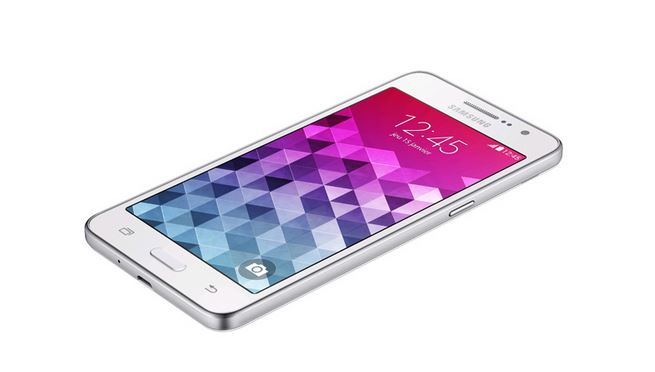
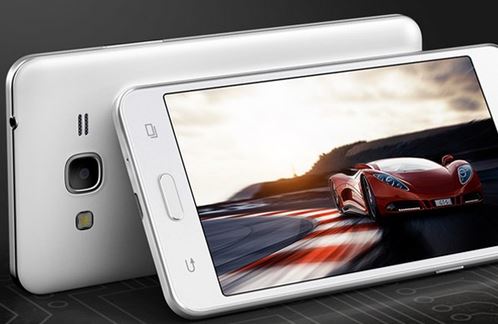
در سری مقالات راهنمای خرید گوشی زوم تک ، در نظر داریم بهترین گوشی سلفی ارزان قیمت را مورد بررسی قرار دهیم . بهترین گوشی هوشمند مخصوص سلفی زیر ۵۰۰ هزار تومان منتخب این هفته گوشی هوشمند Samsung Galaxy Grand Prime Dual SIM SM-G531H است .

بهترین گوشی مخصوص سلفی ارزان قیمت۱

این گوشی هوشمند با مبلغ ۴۸۰ الی ۵۰۰ هزار تومان در بازار ایران بفروش می رسد. در بین گوشی های هوشمندی که گزینه مناسبی برای گرفتن عکس سلفی هستند ارزانترین گوشی سلفی این گوشی هوشمند است . سامسونگ همیشه توانسته برای رده های مختلف قیمتی امکانات جالبی را در گوشی های هوشمند خود قرار دهد . این گوشی هم جزو همان رده است .

و اما مشخصات فنی این گوشی هوشمند ، در ادامه این مقاله به بررسی مشخصات فنی این گوشی هوشمند خواهیم پرداخت پس با ما همراه باشید .

مشخصات فنی گوشی هوشمند Samsung Galaxy Grand Prime Dual SIM SM-G531H

ابعاد : ۸.۶ × ۷۲.۱ × ۱۴۴.۸ میلیمتر

تعداد سیمکارت : دو سیمکارته

وزن : ۱۵۶ گرم

پردازنده : Quad-core Cortex-A7 CPU

اندازه صفحه نمایش : ۵ اینچ از نوع LCD و TFT که نسبت به مدل های دیگر از صفحه نمایش نسبتا ضعیف تری برخوردار است . رزولیشن صفحه نمایش این گوشی هوشمند هم ۹۶۰ × ۵۴۰ پیکسل است.

حافظه داخلی :۸ گیگابایت و دارای رم ۱ گیگابایتی

قابلیت های ارتباطی : ۳ٖG و ۲G

دوبین : دوربین اصلی این گوشیهوشمند ۸ مگاپیکسل بوده و دوربین سلفی آن هم ۵ مگاپیکسل است که بهترین گزینه برای گرفتن تصاویر سلفی به شمار می رود .

سیستم عامل : سیستم عامل این گوشی هوشمند اندروید ۵ لالی پاپ است

باتری این گوشی هوشمند :باتری از نوع لیتیوم-یون با ظرفیت ۲۶۰۰ میلیآمپر ساعت

جمع بندی :

در جمع بندی کلی این گوشی هوشمند یکی از گوشی های مناسب برای گرفتن عکس سلفی بحساب می اید که ارزان قیمت تر نسبت به سایر گوشی های هوشمند سلفی در بازار به شمار میرود . این گوشی هوشمند اولین گوشی هوشمند ارزان قیمت مناسب سلفی در بازار به شمار می رود که دوربین اصلی آن هم از کیفیت مناسبی برخوردار است .

نظر شما در مورد این گوشی هوشمند چیست ؟

برچسب: نویسنده: استخدام کار تاريخ: جمعه 24 ارديبهشت 1395 ساعت: 14:39

تلفظ صحیح انواع لغات در زبان های مختلف را یاد بگیرید 0% امتیاز

۲۲ / اردیبهشت / ۱۳۹۵

بازدید : 6

نظرات : 0 دیدگاه

نویسنده : آیدیا تیم

تلفظ صحیح انواع لغات در زبان های مختلف را یاد بگیرید

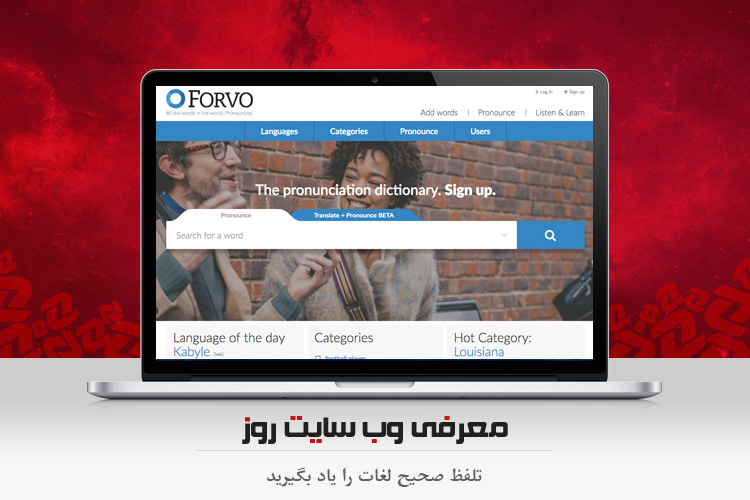
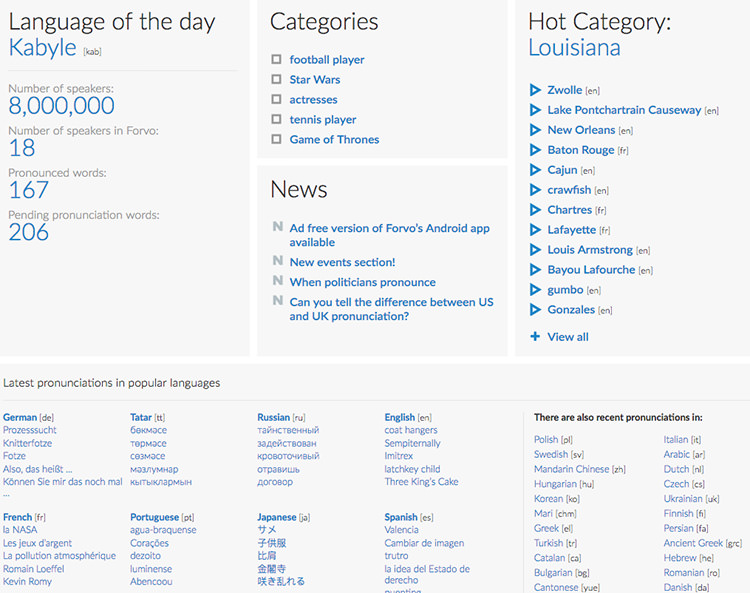
تلفظ صحیح لغات زبانهای خارجی یکی از مهمترین بخشهای صحبت کردن و حتی متوجه شدن آن زبان است. برای اینکه بهترین شیوه تلفظ انواع لغات را بدانید، امروز وبسایتی مخصوص همین موضوع به شما معرفی خواهیم کرد.

شاید برای شما هم بارها پیش آمده که در تلفظ صحیح یک لغت برای مثال یک لغت انگلیسی دچار شک شوید، یکی از راههای فهمیدن نحوه صحیح ادای کلمات استفاده از سرویسهایی نظیر بابیلون یا مترجم گوگل است که میتواند به صورت روباتیک لغت مورد نظرتان را تلفظ کند اما شما میتوانید با Forvo تلفظ لغات را از زبان یک شخص حقیقی که قبلا ضبط شده گوش کنید. مسلما این تلفظ صحیحتر و لهجه آن دقیقتر خواهد بود.

تلفظ صحیح انواع لغات در زبان های مختلف را یاد بگیرید۱

سایت Forvo با داشتن کلماتی از زبانهای مختلف دنیا میتواند کمک شایانی به شما در تلفظ صحیح کلمات کند. از نکات جالب توجه در این سایت دارا بودن زبان فارسی است که تعدادی از لغات فارسی به وسیله فارسی زبانها تلفظ شده که میتوانید آنها را به راحتی گوش کنید.

برای مثال شخصا بارها شنیدهام که کلمه Message که به صورت مسیج (کسره روی م) است با لفظ مسیج (فتحه روی م) تلفظ میشود که مسلما اشتباه هست. از دیگر نکات جالب Forvo قابلیت اضافه کردن کلمات مورد نظر شما و افزودن تلفظ صحیح آن از سوی شما است که میتواند به کاملتر شدن دایره لغات این سایت کمک کند.

برای استفاده از این وبسایت به http://forvo.com مراجعه کنید.

برچسب: نویسنده: استخدام کار تاريخ: پنجشنبه 23 ارديبهشت 1395 ساعت: 23:14

افزایش اعضای کانال تلگرام ؛ آموزش و راهکارها 0% امتیاز

۲۲ / اردیبهشت / ۱۳۹۵

بازدید : 6

نظرات : 0 دیدگاه

نویسنده : آیدیا تیم

افزایش اعضای کانال تلگرام ؛ آموزش و راهکارها

افزایش اعضای کانال تلگرام ، مهمترین دغدغه صاحبان کانال در این شبکه اجتماعی موبایلی است.در این مطلب موثرترین روش های افزایش اعضای کانال تلگرام را به شما آموزش خواهیم داد.

در ابتدا ذکر این نکته لازم به نظر می رسد که افزایش اعضای کانال تلگرام ( Telegram ) با روش های غیر معمول نظیر ربات ها و نرم افزارهایی که در این روزها در اینترنت فراوان یافت می شود ، نه تنها موثر نخواهد بود بلکه در بیشتر موارد باعث هدر رفتن زمان و پول شما خواهد شد.روش هایی که در این مطلب برای افزایش اعضای کانال تلگرام معرفی شده است ، همه کاملا استاندارد، موثر و کاربردیست.پس بهتر است به جای فکر کردن به راه های میانبر و روش های غیر معمول ،

مالک و سازنده کانال به عنوان مدیر اصلی می تواند در بدو ساخت کانال تا ۲۰۰ نفر از مخاطبین دوجانبه (Mutual Contacts یعنی مخاطبینی که شما شماره آنها را دارید وآنها نیز شماره شما را دارند) خود را به کانال اضافه کند. این عمل برای استارت کار و شروع فعالیت کانال به عنوان یک محرک مناسب از طرف تلگرام به سازنده کانال داده شده است تا کار رشد کانال سرعت بیشتری پیدا بکند. اما مشکل بزرگ این روش این است که عضویت افراد بدون اطلاع و جلب رضایت آنها صورت می گیرد و ممکن است باعث ناراحتی و به طبع ترک کانال توسط آنها شود.

خیلی از دوستان در این مدت از من سوال می کنند که مثلاً چطور یک لیست شماره (مثل فایل اکسل، متنی و …) را وارد اعضاء کانال کنیم؟ یا مثلاً چطور بیشتر از ۲۰۰ نفر را به کانال اضافه کنیم؟ و سوالاتی از این دست. باید به اطلاع همه دوستانی که این سوال ها را دارند برسانم که می توان فقط و فقط ۲۰۰ نفر از مخاطبین Mutual را به کانال اضافه کرد. اضافه کردن لیست شماره و یا مخاطب بیشتر توسط مدیر فعلاً امکان پذیر نیست و شاید در نسخه های بعدی تلگرام چنین قابلیت هایی به آن اضافه شود که بنظر خودم دور از انتظار است.

افزایش اعضای کانال تلگرام ؛ آموزش و راهکارها

۱- ارائه و تولید محتوای مناسب و ارزشمند

باید اعتراف کنم که بهترین راه جذب مخاطب برای کانال تولید محتوای ارزشمند است طوری که مخاطبین فعلی کانال مجاب به بازنشر آن در گروه های دیگری که در آنها عضو هستند شوند و افراد عضو در آن گروه ها با دیدن مطالب بازنشر شده از کانال شما و پسندیدن آن به عضویت در کانال شما تشویق شوند. برای این منظور توجه به توصیه های زیر می تواند مفید باشد:

  • تصویر لوگو و توضیحات (Description) مناسبی برای کانال خود انتخاب کنید.

در انتهای هر پستی (متن یا تصویر) که در کانال منتشر می کنید شناسه (ID, Useame) کانال یا URL (لینک) آن را قراردهید تا اگر پست های کانال در جایی دیگر توسط اعضاء فوروارد میشوند لینک کانال هم فرستاده شود.

اگر در گروههایی عضو هستید مطالب کانال خود را با لینک زیر آن در گروهها منتشر (Forward) کنید تا توسط اعضاء گروه ها دست به دست شود. این عمل یکی از موثرترین راه ها می باشد. البته بیاد داشته باشید در تبلیغ کانال حتما از عکس و تصویر و لینک دعوت استفاده کنید.

۲- انتخاب موضوع و هدف مناسب

ابتدا هدف خود از ساخت کانال مشخص کنید و به هیچ عنوان بعد از مدتی لینک و موضوع کانال و تغییر ندهید، سعی کنید مطالب مرتبط با نام و پیشینه کانال منتشر کنید تا از ریزش اعضاء جلوگیری شود. مثلاً اگر در کانالی که از اسم و توضیحات آن برمی آید که یک کانال علمی باشد مطلب طنز یا سیاسی ارسال شود ممکن است برخی از اعضاء از این موضوع خوششان نیاید و کانال را ترک کنند.

همچنین موضوع کانال خود نقش کلیدی در آینده آن دارد. به طور مثال کانال های سرگرمی و حاوی مطالب طنز بهتر از کانالهای تجاری، علمی و … در جذب اعضا موفق هستند.

۳- انجام تبادل لینک با دیگر کانال ها بخصوص کانال های پربازدید

راه دیگری که می تواند خیلی سریع به رشد اعضاء کانال تان کمک کند انجام تبلیغ در کانال های پر مخاطب در خود تلگرام میباشد که اینکار خود به دو روش تبلیغ متقابل و تبلیغ پولی انجام می گیرد.

در روش تبلیغ متقابل (که به مبادله لینک هم معروف است) شما می توانید با مدیر کانال دیگری بر سر این موضوع که شما تبلیغ کانال وی را در کانال خود قرار دهید و در عوض وی نیز کانال شما را در کانال خود تبلیغ کند توافق کنید. کاری که این روزها در بسیاری از کانال ها مشاهده می کنید. البته کانال ها معمولا با تعداد اعضاء برابر تبادل لینک را انجام می دهند.

نکته مهم دیگر اینکه تبادل لینک در یک دوره ابتدائی جذابیت دارد ولی استفاده بیش از اندازه از آن باعث افت کیفیت کانال و خود دلیلی برای ترک کانال توسط اعضاء می شود. سعی کنید در روز یک یا نهایتاً دوبار اینکار را انجام دهید.

در روش دوم که مختص کانال های با اعضاء بالای ۱۰۰ هزار نفر است مدیران کانال با دریافت مبالغی اقدام به تبلیغ کانال شما در کانال خود خواهند کرد.

۴- تبلیغ کردن کانال در رسانه های دیگر

یکی از راه های موثر دیگر در افزایش اعضای کانال تلگرام انتشار اطلاعات و نشانی URL کانال در وب سایت های اینترنتی است. برای اینکار می توانید با جستجو در گوگل و پیدا کردن وب سایت هایی که لیست کانال های تلگرام را به اشتراک می گذارند در آن وب سایت ها اقدام به به اشتراک گذاری اطلاعات کانال خود کنید مثلاً بصورت ارسال نظر (Comment) و …

همچنین استفاده از دیگر شبکه های اجتماعی مثل فیسبوک، گوگل پلاس، لاین و … نیز می تواند مفید باشد.

۵- نگه داشتن عضو مهمتر از جذب عضو جدید

یکی از مهمترین روش های افزایش اعضای کانال تلگرام حفظ آنها در کانال است. یعنی شما باید بتوانید درکانال جاذبه ای ایجاد کنید که اگر عضو جدیدی به کانال وارد شد به ماندن در کانال تشویق شود. در همه کانال ها همواره جذب عضو وجود دارد اما در بسیاری از آنها ریزش اعضاء بقدری است که نتنها رشدی در تعداد اعضاء دیده نمی شود بلکه کاهش در تعداد اعضاء قابل لمس می شود.

۶- کار تیمی مستمر

کانال تلگرام این قابلیت را دارد که چند مدیر (Admin) انتخاب کنید، اگر افراد مورد اعتمادی میشناسید آنها را ادمین کنید تا به شما در انتشار مطالب کانالتان کمک کنند. با تولید مطالب با کیفیت بیشتر بطبع احتمال انتشار آنها در دیگر گروهها و جذب عضو بالاتر خواهد رفت. البته سعی کنید ادمین های کانال زیاد نباشند چون ممکن است از آن طرف بام بیوفتید و با تولید محتوای زیاد عده ای از اعضاء بدلیل عدم وقت برای چک کردن همه آنها کانال را ترک کنند.

دیگر اینکه اگر کانال دارای چند مدیر است حتما طبق یک برنامه جاری همیشه یک مدیر آنلاین داشته باشید. همچنین با مدیران خود همفکر شده و مشورت کنید تا بتوانید مطالب بهتر و ارزشمندتری منتشر کنید.

و چند نکته مهم دیگر

سعی کنید حتماً نوع کانال عمومی باشد، هر کاربر می تواند ۴ کانال عمومی (Public) داشته باشد. زیرا کانال های عمومی در نتایج جستجو کاربران نمایش داده می شوند و این خود می تواند یکی از راه های جذب عضو باشد.

تا جای ممکن سعی کنید لینک کانال را کوتاه و با معنی انتخاب کنید تا کاربران بتوانند آن را براحتی بخاطر سپرده و در تایپ آن مشکلی نداشته باشند. هرچند که الان انتخاب شناسه مناسب بدلیل کثرت کانال ها کار سختی شده است.

تکرار مطالب باعث افت جذابیت کانال می شود. بنابراین از ارسال مطالب تکراری خودداری کنید.

مطالب را بر اساس یک زمانبندی مشخص شده انتشار بدهید. جوری نباشد که در یک ساعت ۱۰۰ مطلب منتشر کنید و در بقیه روز هیچ مطلبی منتشر نکنید.همچنین سعی کنید از ساعت ۱۲ شب تا حدود ۹ صبح مطلبی در کانال تلگرام خود منتشر نکنید.در صورت عدو رعایت این موضوع امکان خارج شدن کاربران از کانال بسیار بالا خواهد رفت.

جمع بندی

تمام مواردی که در بالا گفته شد ، روش های درست و مناسب برای افزایش اعضای کانال تلگرام است با این حال، بهترین راه افزایش اعضای کانال تلگرام تولید محتوای ارزشمند است و داشتن کمی صبر و مداومت در تولید محتوا خود باعث رشد بمرور که روز بروز سریع تر خواهد شد می شود.

برچسب: نویسنده: استخدام کار تاريخ: پنجشنبه 23 ارديبهشت 1395 ساعت: 23:14

آموزش روت کردن تمام گوشی های اندروید 0% امتیاز

۲۲ / اردیبهشت / ۱۳۹۵

بازدید : 7

نظرات : 0 دیدگاه

نویسنده : آیدیا تیم

آموزش روت کردن تمام گوشی های اندروید

روت بودن گوشی انبوهی از امکانات جذاب و کاربردی ر ا به گوشیهای اندرویدی اضافه خواهد کرد. در این پست از زومیت ۵ روش مختلف را برای روت گوشیهای مختلف به شما آموزش خواهیم داد که میتوانید با استفاده از آنها به آسانی هرچه تمامتر گوشی خود را روت کنید.

اندروید به امکانات بسیار و قابلیت شخصیسازی بالا معروف است اما این تعاریف تنها زمانی معنای حقیقی خود را پیدا میکنند که اندروید را روت کنید. اجازه برای دسترسی و تغییر فایلهای سیستمی کاربردها و ویژگیهای اندروید را چندین برابر خواهد کرد و میتوانید با انجام اینکار استفادهی حرفهایتری از گوشی خود کنید.

روت چیست؟

روت در اندروید به معنی اجازهی دسترسی کاربر به فایلهای سیستمی اندروید و اعمال تغییرات در آن است.

مزایای روت کردن گوشی چیست؟

روت کردن گوشی انبوهی از ویژگیها و امکانات جدید را در اختیار شما قرار میدهد و شاید بتوان گفت متنباز بودن اندروید، تنها در صورت روت بودن گوشی معنا پیدا خواهد کرد چراکه نرمافزارهای خاصی که برای اندروید ساخته شدهاند مانند Xposed Installer و… نیاز به روت بودن گوشی و تغییرات فایلهای سیستمی دارند. با روت بودن گوشی تقریبا همه چیز در سیستمعامل اندروید ممکن خواهد بود. از امکانات ساده مانند رنگی کردن استاتوسبار گرفته تا تغییر انیمیشنهای سیستمی گوشی در هنگام مرور یک لیست یا باز شدن پنجرهها و… همگی از مواردی هستند که روت بودن گوشی را بسیار ضروری خواهند کرد. مهمترین ویژگی را نیز میتوان نصب کاستومرامها دانست که به شما اجازه میدهد تا رامهای مختلف مانند سایانوژن را در گوشی خود نصب کنید و هر زمان که مایل بودید به نسخهی جدیدتر یا قدیمیتر رام فعلی خود کوچ کنید. برای مثال اگر گوشی شما آپدیت رسمی آبنباتچوبی را دریافت نمیکند میتوانید با روت کردن و نصب رام سایانوژن ۱۲، این رام را بر روی گوشی خود تجربه کنید. روت کردن گوشی فواید تخصصی بسیاری از جمله Bloatware , OverClock، کنترل کامل CPU و… را نیز دارا است که پرداختن به آن در این مطلب نمیگنجد.

معایب روت کردن گوشی چیست؟

با اطمینان کامل میتوان گفت که روت کردن در «حالت عادی» هیچ خطر یا ضرری برای گوشی شما نخواهد داشت. چرا که عمل روت کردن برخلاف اسم و روشهای پیچیدهای که دارد، به بیان ساده تنها تغییر گزینهی «آیا کاربر امکان دسترسی به فایلهای سیستمی را دارد» از حالت خیر به بله است. همین! این کار برای گوشی شما هیچ ضرری نخواهد داشت. اما دلیل آنکه در ابتدای جمله بر روی «حالت عادی» تاکید کردیم آن است که به خودی خود این عمل هیچ ضرری برای گوشی ندارد، اما اگر در نصب اپلیکیشنها دقت کامل را نکنید و بدافزاری را به اشتباه در گوشی نصب کنید، از آنجا که این بدافزار دسترسی به فایلهای سیستمی دارد به راحتی میتواند رام گوشی شما را دچار مشکل کند. البته با این حال دلیلی برای نگرانی وجود ندارد چراکه اگر از مارکت های غیرمطمین اپلیکیشنی دانلود نکنید احتمال آنکه بدافزاری را در گوشی نصب کنید بسیار کم است.

روت کردن باعث کندی دستگاه خواهد شد؟

خیر. روت کردن به شما امکان استفاده از اپلیکیشنهای SpeedBooster را خواهد داد و درواقع به نوعی به سریعتر شدن گوشی شما نیز کمک میکند. البته باید توجه داشته باشید برخی از اپلیکیشنهای مدیریت CPU و… به دلیل عدم تنظیمات استاندارد باعث درگیر کردن غیر ضروری پردازندهی شما خواهند شد و در این صورت موجب کندی گوشی میشوند. راه حل این موضوع عدم استفاده از اپلیکیشنهای ناشناخته و بینام و نشان است.

روت کردن گارانتی را از بین خواهد برد؟

تقریبا! روت کردن گوشی در محصولات بسیاری از تولیدکنندگان باعث باطل شدن گارانتی میشود. با این حال جای نگرانی وجود نخواهد داشت چرا که با وجود اپلیکیشنهای UnRoot همه چیز در گوشی شما به حالت اول برخواهد گشت.با این حال برخی از گوشیهای در صورت روت شدن به صورت سختافزاری تغییراتی در خود ایجاد میکنند که با آنروت کردن گوشی نیز نمیتوانید به حالت اولیه بازگردید.

روت کردن آپدیت OTA را از بین خواهد برد؟

بله! گوشیهایی که روت شوند دیگر در بخش System Update بروزرسانی اندروید را دریافت نمیکنند و به صورت OTA قابل آپدیت نیستند.

روت کردن اطلاعات گوشی من را پاک خواهد کرد؟

خیر. همانطور که گفته شد عمل روت کردن برخلاف اسم و روشهای پیچیدهای که دارد، تنها اجازه ی دسترسی به فایل های سیستمی را می دهد و باعث پاک شدن اطلاعات کاربر نمیشود.

اگر بعد از روت پشیمان شدم چکار باید کرد؟

عموما دلیلی وجود نخواهد داشت که شما را از روت کردن گوشی پشیمان کند، اما با این حال اگر روزی از تصمیم خود منصرف شدید و قصد از بین بردن دسترسی روت را داشتید کافی است تا به کمک یک اپلیکیشن UnRoot در یک کلیک گوشی خود را از حالت روت خارج کنید که در ادامه به آموزش آن خواهیم پرداخت. یا حتی میتوانید رام اصلی گوشی خود را مجددا نصب کنید.

پیشنیازها:

  • برقرار بودن ارتباط اینترنتی
  • فعال بودن USB debuging در بخش Developer option جهت روت از طریق کامپیوتر (برای فعال کردن این بخش ۷ بار گزینهی Build Number در بخش About گوشی را لمس کنید)

نکات و تذکرات لازم مهم:

  • در این روشها و کلیه راههایی که گوشی را با یک کلیک روت میکند، گوشی شما تنها روت خواهد شد و برای استفادههای تخصصیتر که نیازمند SuperUser و منوی ریکاوری هستند (مانند نصب کاستومرام)، باید به طور جداگانه اقدام به نصب آنها کنید. البته نگران نباشید چراکه تقریبا بیشتر کاربران به منوی ریکاوری و سوپریوزر نیاز پیدا نخواهند کرد و تنها همین روت بودن گوشی، برای آنها کافی خواهد بود. ضمن آنکه در صورت تمایل میتوانید به طور دستی اقدام به دانلود و نصب SuperUser از لینکهای انتهای مطلب کنید.
  • اکثر گوشیهای HTC و Sony برای روت شدن به آنلاک بودن بوتلودر گوشی نیاز دارند و ممکن است با روش های “روت با یک کلیک” روت نشوند. اگر با این برنامهها قادر به روت کردن گوشی خود نشوید ابتدا باید با روشهای مربوط به مدل گوشی، بوتلودر را آنلاک کرده و سپس به روت کردن گوشی بپردازید.
  • در روش چهارم و پنجم که به کاستومریکاوری و CFroot نیاز دارد فقط و فقط از فایلهای مخصوص به مدل گوشی خود استفاده کنید در غیر این صورت خطر بریک شدن گوشی بسیار بالا خواهد بود.

روش اول KINGROOT

آموزش روت کردن تمام گوشی های اندروید ۱

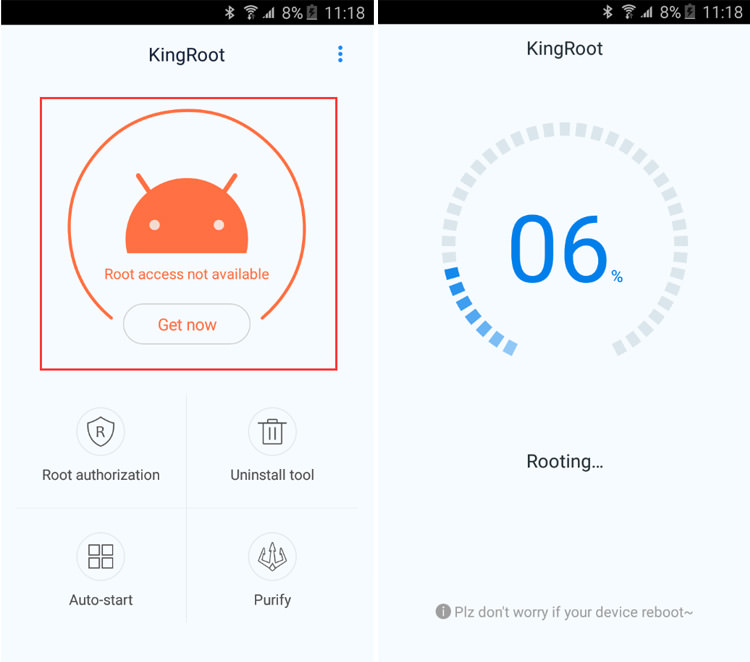
KINGROOT یکی از بهترین گزینههای موجود برای روت کردن گوشی با یک لمس است. این برنامه که در دو نسخهی اندرویدی و ویندوزی منتشر شده است قادر است تا گوشی شما را هم از طریق رایانه و هم از داخل گوشی موبایل روت کند. نسخههای اندرویدی که این برنامه قادر به روت کردن موفق آنها خواهد بود عبارتند از اندروید ۲.۲ / ۲.۳ / ۴ / ۴.۳ / ۴.۴ / ۵ و ۵.۱ که طیف بسیار وسیعی از گوشیهای موبایل را شامل میشود. اپلیکیشنKINGROOT تنها بر روی نسخهی ۴ یا بالاتر اندروید قابل نصب و اجرا خواهد بود از همین رو اگر قصد روت کردن گوشیهایی با اندروید ۲.۲ یا ۲.۳ را دارید به ناچار باید از نسخهی کامپیوتری این برنامه استفاده کنید. در غیر این صورت میتوانید با نصب این برنامه در گوشی خود و برقرار کردن ارتباط اینترنتی گوشی خود را با یک لمس روت کنید.

برای استفاده از نسخهی کامپیوتری این برنامه نیز همانطور که در بخش پیشنیازها ذکر شد ابتدا باید از فعال بودن USB debuging در بخش Developer option اطمینان پیدا کنید سپس گوشی خود را با کابل به رایانه متصل کنید و بعد از نصب درایورها نرمفزار KINGROOT را اجرا کنید. حال منتظر بمانید تا این برنامه اقدام به شناسایی مدل و برند گوشی شما کند. بعد از این مرحله تنها کافیست تا با یک کلیک عملیات روت خودکار را آغاز کنید. نسخهی ویندوزی این برنامه با زبان چینی منتشر شده است اما خوشبختانه رابط کاربری آن به نوعی طراحی شده است که حتی با زبان چینی نیز قادر به درک مراحل و گذر از آنها خواهید بود. این برنامه به یک Root Checker داخلی نیز مجهز شده است و بعد از انجام عملیات روت میتوانید با استفاده از این ابزار از موفقیتآمیز بودن یا نبودن عملیات روت گوشی مطلع شوید.

مشکلات احتمالی:
۱- اگر گوشی شما شناسایی نشد یا بعد از کلیک روی گزینهی روت هیچ اتفاقی نیفتاد، آیپی خود را تغییر داده و بعد از اطمینان از فعال بودن آن، یک بار دیگر عملیات بالا را انجام دهید.
۲- اگر قبل از رسیدن به صد درصد پیغام خطایی مشاهده کردید دوباره عملیات را تکرار کنید. سرورهای برنامه ممکن است به دلیل شلوغی یا هر دلیل دیگری با مشکل مواجه شوند از همین رو پیشنهاد میکنیم قبل از ناامید شدن حداقل ۳ بار به برنامه اجازهی طی کردن مراحل روت را بدهید.

روش دوم Root Genius

آموزش روت کردن تمام گوشی های اندروید ۲

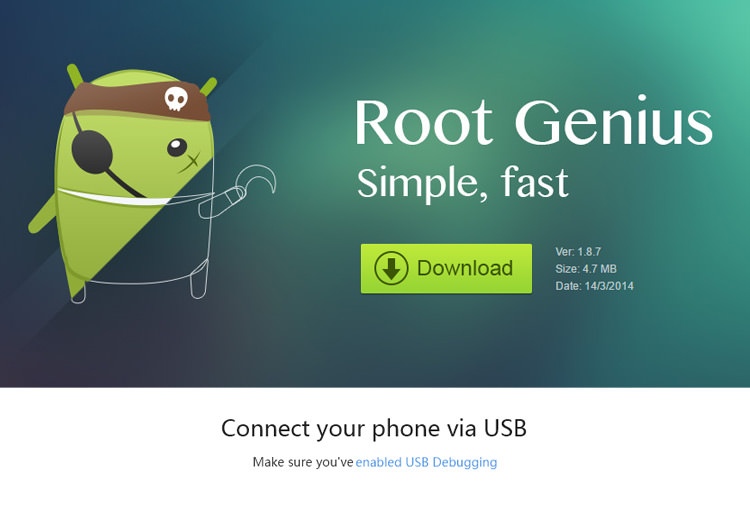
دومین برنامهای که توسط آن می توانید گوشی خود را تنها با یک لمس روت کنید Root Genius نام دارد که مانند مورد قبل هم از نسخهی اندرویدی و هم از نسخهی ویندوزی برخوردار است. مزیتی که این برنامه نسبت به KingRoot دارد نمایش لیستی قطعی از تلفنهای پشتیبانی شده است. معمولا در اپلیکیشنهای روت تنها شاهد نسخههای مختلف اندروید هستیم که پشتیبانی از روت آنها تایید شده است. اما این موضوع در رابطه با Root Genius متفاوت بوده و دستگاه های تست شده با ذکر نام و نسخهی اندروید در سایت این برنامه قرار گرفتهاند. از گوشیهای معروف مانند سامسونگ و سونی گرفته تا برندهای کمتر شناخته شده همچون oppo یا lenovo همگی در این لیست حضور دارند و میتوانید با مراجعه به این لینک و مشاهدهی گوشیهای تست شده از کارکرد این برنامه در رابطه با روت دستگاه خود مطمین شوید. البته نبود یک گوشی در این لیست دلیل به عدم پشتیبانی شدن آن نیست و این لیست تنها گوشیهای تست شده را به کاربران نمایش خواهد داد. هنگام روت از داخل اپلیکیشن اگر مدل گوشی شما شناسایی نشد یا بعد از کلیک روی گزینهی روت هیچ اتفاقی نیفتاد، یک اپلیکیشن تغغیر آیپی را اجرا کرده و بعد از اطمینان از فعال بودن آن، یک بار دیگر عملیات را انجام دهید.

برای استفاده از نسخهی کامپیوتری این برنامه نیز همانطور که در بخش پیشنیازها ذکر شد ابتدا باید از فعال بودن USB debuging در بخش Developer option اطمینان پیدا کنید. سپس گوشی خود را با کابل به رایانه متصل کنید و بعد از نصب درایورها نرمافزار Root Genius را اجرا کنید. حال منتظر بمانید تا این برنامه اقدام به شناسایی مدل و برند گوشی شما کند. بعد از این مرحله تنها کافیست تا با یک کلیک عملیات روت خودکار را آغاز کنید. در صورتی که پیغام Succes را مشاهده کردید یک بار گوشی خود را ریبوت کنید و سپس اپلیکیشن RootChecker را از این لینک دانلود و نصب کنید و بعد از باز کردن آن و کلیک روی دکمهی Verify، از روت بودن گوشی خود مطمئن شوید. اما اگر پیغامی که به شما نشان داده شد خبر از ناموفق بودن عملیات داشت، به سراغ روش سوم بروید.

روش سوم One Click Root

آموزش روت کردن تمام گوشی های اندروید ۳

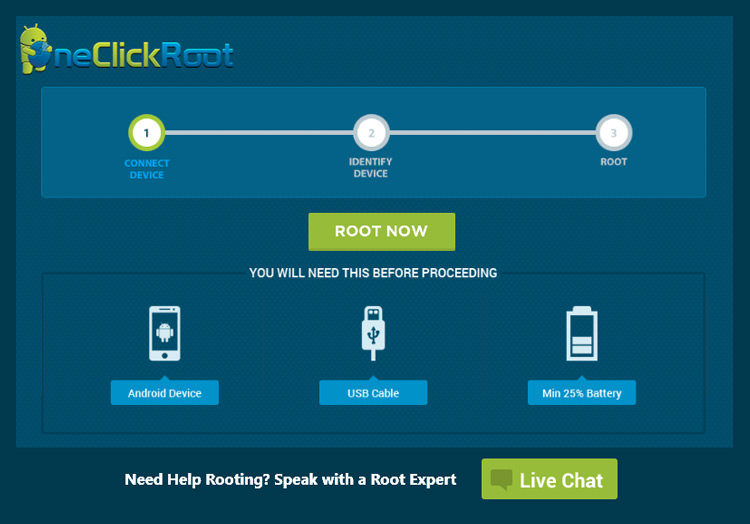
سومین ابزاری که در این پست قصد معرفی آن را داریم One Click Root نام دارد که یک نرمافزار ویندوزی بوده و اگر قصد روت کردن گوشی خود توسط کامپیوتر را داشته باشید به کارتان خواهد آمد. این برنامه قادر به روت هیچ کدام از گوشیهای HTC نیست اما باتوجه به گفتههای توسعهدهنده اکثریت گوشیهای دیگر برندها توانایی روت شدن با این نرمافزار را دارند. ابتدا این برنامه را از لینک زیر دانلود کنید و بعد از نصب گوشی را با کابل به رایانه متصل کنید. از فعال بودن USB debuging در بخش Developer option اطمینان پیدا کنید و بعد از نصب درایورها نرمافزار را اجرا کنید. حال منتظر بمانید تا این برنامه اقدام به شناسایی مدل و برند گوشی شما کند. بعد از این مرحله تنها کافیست تا با یک کلیک عملیات روت خودکار را آغاز کنید. در صورتی که پیغام Succes را مشاهده کردید یک بار گوشی خود را ریبوت کنید و سپس اپلیکیشن RootChecker را از این لینک دانلود و نصب کنید و بعد از باز کردن آن و کلیک روی دکمهی Verify، از روت بودن گوشی خود مطمئن شوید.

روش چهارم کاستومریکاوری TWRP (نیازمند آنلاک بودن بوتلودر)

آموزش روت کردن تمام گوشی های اندروید ۴

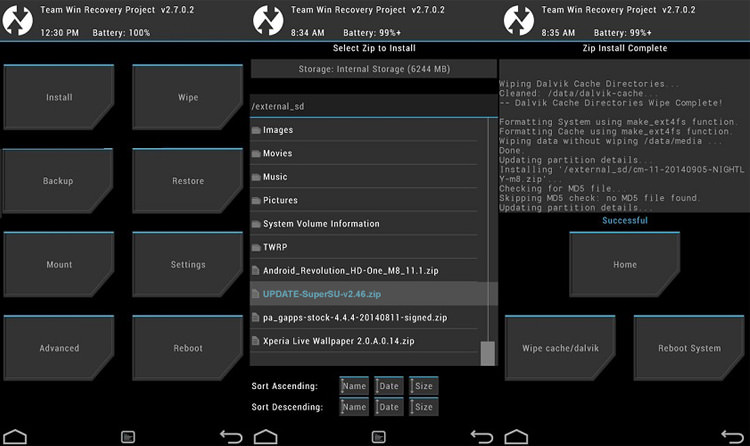
روشهای معرفی شده در بالا به عنوان آسانترین روشهای روت گوشی به حساب میآیند و تقریبا توانایی روت بیش از نیمی از گوشیهای موجود در بازار را دارند. اگر هیچکدام از روشهای خودکار بالا موفق به روت گوشی شما نشد میتوانید در ادامه با روشهای جامعتری برای روت گوشی آشنا شوید. روشهای زیر به دانش خاصی نیاز ندارند اما انجام آن کمی حوصله و دقت میطلبد. کاستومریکاوری ابزار بسیار مفیدی در روت کردن گوشی به صورت مستقیم یا غیرمستقیم به حساب میآید به این معنا که توسط کاستومریکاوری TWRP میتوان به طور مستقل گوشی را روت کرد. نصب کاستومریکاوری اما برخلاف آنچه به نظر میرسد کار سخت یا وقتگیری نیست. ابتدا به صفحهی دانلود در سایت TWRP مراجعه کنید و نسخهی مخصوص به گوشی خود را دانلود کنید. در صورتی که نام گوشی خود را در این لیست پیدا نکردید متاسفانه قادر به استفاده از این روش برای روت گوشی نخواهید بود. بعد از آنکه کاستومریکاوری مخصوص به گوشی خود را دانلود کردید گوشی خود را به حالت Downloading ببرید.

نحوه ورود به Downloading Mode

Samsung: گوشی را خاموش کنید. دکمه Home + دکمه Power + دکمه Volume Down را همزمان فشار دهید.
Sony: هنگام روشن شدن گوشی دکمه Volume Up را مرتبا فشار دهید تا زمانی که وارد دانلودینگ مود شوید.
LG: گوشی را خاموش کنید. دکمه Volume Up را نگه دارید و گوشی را با کابل به رایانه متصل کنید.
Huawei: گوشی را خاموش کنید. دکمه Power + دکمه Volume Up را همزمان فشار دهید و تا زمان وارد شدن به ریکاوری نگه دارید.

گوشی خود را بعد از آنکه به Downloading Mode بردید توسط کابل به رایانه متصل کنید. سپس فایل کاستورم ریکاوری TWRP که دانلود کردید را از حالت فشرده خارج کرده و وارد پوشهی آن شوید به طوری که فایل .img در آن قرار داشته باشد. نام آن را به twrp.img تغییر دهید سپس کلید Shift را روی کیبورد نگه دارید و روی فضای سفید فولدر راست کلیک کنید. حال گزینهای به نام open command window here مشاهده خواهید کرد. روی آن کلیک کنید تا پنچره CMD باز شود. در پنجرهی باز شده دستور fastboot flash recovery twrp.img را تایپ کرده و Enter بزنید. سپس منتظر بمانید تا عملیات به پایان برسد و سپس گوشی خود را ریبوت کنید. کاستوم ریکاوری TWRP هم اکنون در گوشی شما نصب شده است و میتوانید توسط دستورات زیر وارد آن شوید.

نحوه ورود به Costume Recovery

Samsung: گوشی را خاموش کنید. دکمه Home + دکمه Power + دکمه Volume Up را همزمان فشار دهید.
Sony: هنگام روشن شدن گوشی دکمه Volume Down را مرتبا فشار دهید تا زمانی که وارد ریکاوری شوید.
LG: گوشی را خاموش و سپس روشن کنید. هنگامی که آرم ال جی را مشاهده کردید دکمه Power + دکمه Volume Down را فشار دهید.
Huawei: گوشی را خاموش کنید. دکمه Power + دکمه Volume Down را همزمان فشار دهید و تا زمان وارد شدن به ریکاوری نگه دارید.

حال برای روت کردن گوشی کافیست تا فایل مخصوص ChainFire برای این امر را که تحت عنوان SuperSu.zip منتشر شده است دانلود و توسط این کاستوم ریکاوری نصب کنید. این فایل که برای تمام برندها یکسان است و دارای نسخههای مختلف نیست را از این لینک دانلود کنید و به حافظهی گوشی منتقل کنید. گوشی را خاموش کرده و به حالت ریکاوری ببرید. بعد از اجرای TWRP با انتخاب گزینه ی Install به فایلمنیجر گوشی دسترسی خواهید داشت که باید از این بخش فایل SuperSu.zip را انتخاب کنید تا شروع به نصب کند. بعد از اینکار به بخش Reboot در محیط ریکاوری رفته و گوشی را Reboot System کنید (اگر هنگام ریبوت پیامی در رابطه با Root Lost مشاهده کردید No را انتخاب کنید). گوشی شما روت شده است و میتوانید اپلیکیشن RootChecker را از این لینک دانلود و نصب کنید و بعد از باز کردن آن و کلیک روی دکمهی Verify، از روت بودن گوشی خود مطمئن شوید.

روش پنچم CF auto root برای گوشیهای “سامسونگ”

آموزش روت کردن تمام گوشی های اندروید ۵

اگر از یک گوشی سامسونگی استفاده میکنید میتوانید با استفاده از CF auto root به راحتی هرچه تمامتر گوشی خود را روت کنید. برای انجام اینکار شما به نصب بودن درایورهای گوشی و نرمافزار ODIN v3.09 نیاز خواهید داشت. از آنجایی که انجام این روش نیازمند وصل بودن گوشی به کامپیوتر است باید USB debuging را نیز در بخش Developer option گوشی فعال کنید.

تذکر مهم: در پلتفرم اندروید پوشهی بسیار مهمی با نام EFS وجود دارد که حاوی اطلاعات مهمی در رابطه با گوشی و کارکرد آن است. در گوشیهای سامسونگ مشاهده شده است که بعد از انجام عملیاتی مانند تعویض رام یا حتی روت گوشی محتویات این پوشه حذف شده و آنتن گوشی از بین میرود. از همین رو به عنوان اولین قدم باید از این پوشه فایل پشتیبان تهیه کنید. از آنجایی که تنها روش انجام اینکار به صورت بدون نیاز به روت استفاده از کاستوم ریکاوری TWRP است اگر این کاستوم ریکاوری را ندارید ابتدا توسط بخش قبلی که در بالاتر گفته شد اقدام به دانلود و نصب آن کنید. سپس بعد از ورود به محیط کاستوم ریکاوری TWRP به بخش Backup رفته و با انتخاب EFS از این پوشه فایل پشتیبان تهیه کنید (نحوه Restore کردن نیز به همین صورت خواهد بود با این تفاوت که به جای بخش Backup باید به بخش Restore مراجعه کنید).

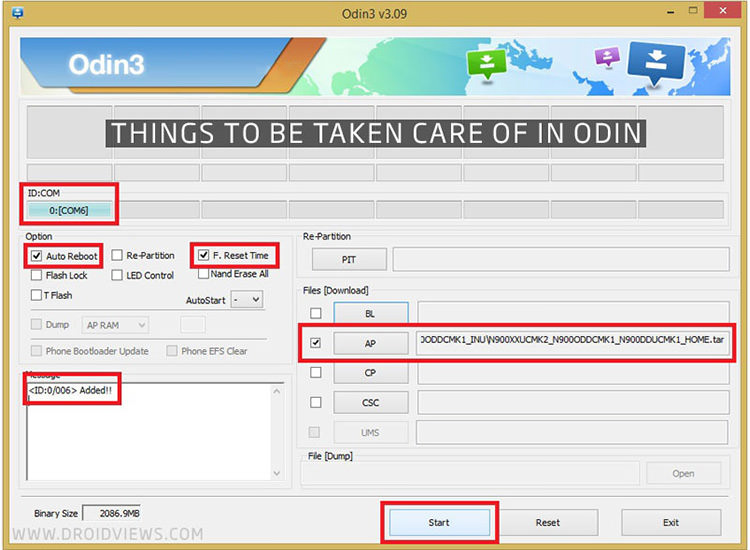
ابتدا نرم افزار ODIN v3.09 را از این لینک دانلود و نصب کنید. حال نوبت به دانلود فایل CFRoot مربوط به گوشی است. ابتدا به بخش About گوشی رفته و نسخهی اندروید و همچنین ModelNumber گوشی را یادداشت کنید. سپس به آرشیو CFRootها مراجعه کنید و نسخهی مطابق با مدل گوشی و نسخهی اندروید خود را پیدا و دانلود کنید. Odin را اجرا کنید و گوشی خود را توسط دکمه Home +Power + Volume Down به حالت دانلودینگ ببرید. در صورتی که درایورهای گوشی به درستی نصب باشند Odin اقدام به شناسایی آن کرده و کادر پایین ID:COM به رنگ آبی تبدیل خواهد شد که نشانهی اتصال موفق گوشی به رایانه است. حال فایل روت دانلود شده را از حالت فشرده خارج کنید و فایل خروجی را که معمولا از فرمت md5 برخوردار است در بخش AP نرم افزار Odin فراخوانی کنید. دقت کنید که در بخش Option فقط و فقط گزینههای Auto-Reboot و F. Reset Time تیک خورده باشد و هیچکدام از گزینههای دیگر فعال نباشند. حال کافیست تا روی گزینهی Start کلیک کنید تا عملیات روت گوشی آغاز شود. بعد از Done شدن مراحل نیز گوشی را از کابل جدا کرده و یک بار ریبوت کنید و توسط برنامههای جانبی از روت شدن گوشی خود اطمینان پیدا کنید.

Unroot کردن اندروید

آموزش روت کردن تمام گوشی های اندروید ۶

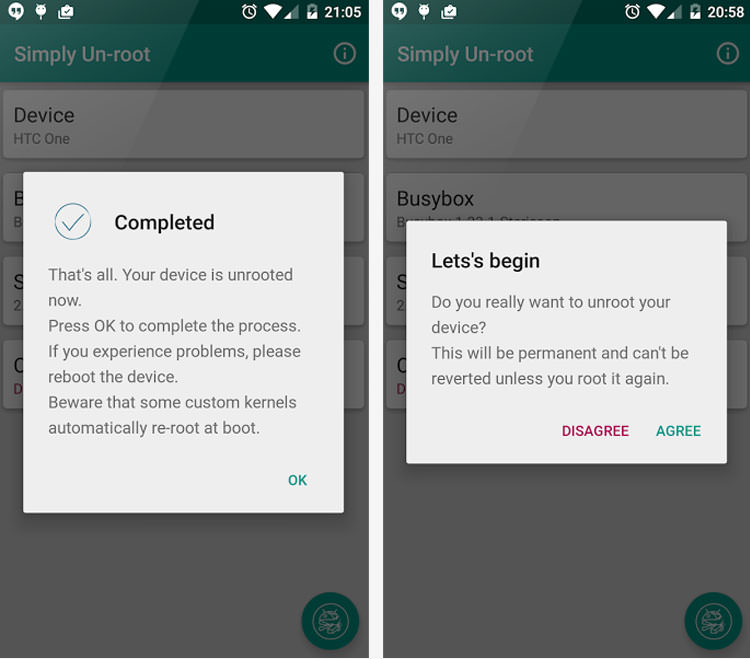
ممکن است برخی از کاربران بعد از روت کردن گوشی خود، به دلایل مختلف از عمل انجام شده منصرف شوند و خواهان برگرداندن همه چیز به حالت عادی و از بین بردن دسترسی روت باشند. Simply Unroot اپلیکیشنی مناسب برای این افراد است که با نصب آن روی گوشی و اجرای آن، میتوانید همه چیز را به حالت اول برگردانید و بدون از بین رفتن هیچگونه اطلاعاتی، گوشی خود را UnRoot کنید. البته باید توجه داشته باشید که این اپلیکیشن فقط عملیات UnRoot را انجام میدهد. در برخی از روشهای روت، همزمان با روت شدن گوشی اپلیکیشنی با نام SuperUser یا SuperSu به گوشی اضافه میشود که در هنگام آنروت کردن گوشی، همچنان به صورت نصب شده باقی خواهد ماند. در صورتی که قصد استفاده از گارانتی خود را دارید، باید علاوه بر آنروت کردن گوشی با Simply Unroot، اپلیکیشنهای اضافهای که در هنگام روت کردن گوشی به آن اضافه شدهاند را نیز حذف کنید. اگر با آموزش ما گوشی خود را روت کردهاید، تنها اپلیکیشن اضافه شده همان SuperUser خواهد بود، روشهای دیگر ممکن است اپلیکیشنهای دیگری نیز به گوشی اضافه کرده باشند. شما میتوانید از طریق لینک زیر این اپلیکیشن را دانلود کنید و بعد از نصب آن به آنروت کردن گوشی خود بپردازید. این عملیات هیچ تاثیری در کارکرد، تنظیمات و بازدهی گوشی نخواهد گذاشت و هیچ فایلی نیز حذف نخواهد شد.

جمعبندی

احتمال اینکه گوشی شما با هیچکدام از روشهای بالا روت نشود بسیار کم است. با این حال اگر هیچکدام از این روشها نیز روی گوشی یا تبلت شما کار نکرد، شما نیازمند روشهای پیچیده و تخصصی خواهید بود که میتوانید با مراجعه به انجمن XDA، دستورالعمل مربوط به گوشی خود را دانلود و از آن طریق اقدام به روت گوشی خود کنید.

برچسب: نویسنده: استخدام کار تاريخ: پنجشنبه 23 ارديبهشت 1395 ساعت: 23:14

faceswap

۲۱ / اردیبهشت / ۱۳۹۵

بازدید : 3

نظرات : 0 دیدگاه

نویسنده : آیدیا تیم

faceswap

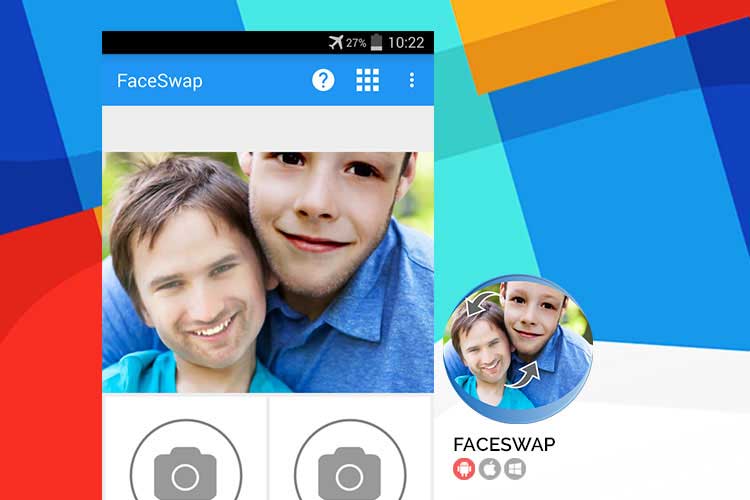
تعویض چهره ها در عکس های چند نفره یکی از محبوب ترین سبک های ویرایش تصویر به حساب میآید که توسط FaceSwap قادر به انجام آن در اندروید خواهید بود.

در کنار تمام شیوههایی که برای ویرایش تصاویر به کار گرفته میشود جابهجایی صورت دو شخص در تصویر یکی از فانتزیترین حالتها است که بعد از انتشار اپلیکیشن MSQRD، توجه بسیاری از کاربران را به خود جلب کرد. اپلیکیشن Faceswap برنامهای برای گوشیهای اندروید است که به کمک آن میتوانید چهرهها را در عکسهای دو نفره تغییر دهید. اگر تجربهی کار با این ابزار در اپلیکیشن MSQRD را داشته باشید قطعا از نتایج جذاب و فوقالعاده طنزآمیز این سبک از ویرایش باخبر هستید. اگر دوست دارید چهرهی خود را در قالب صورت افراد دیگر مشاهده کنید میتوانید با دانلود و نصب Faceswap این امر را به سادگی هرچه تمامتر به انجام برسانید.

faceswap1

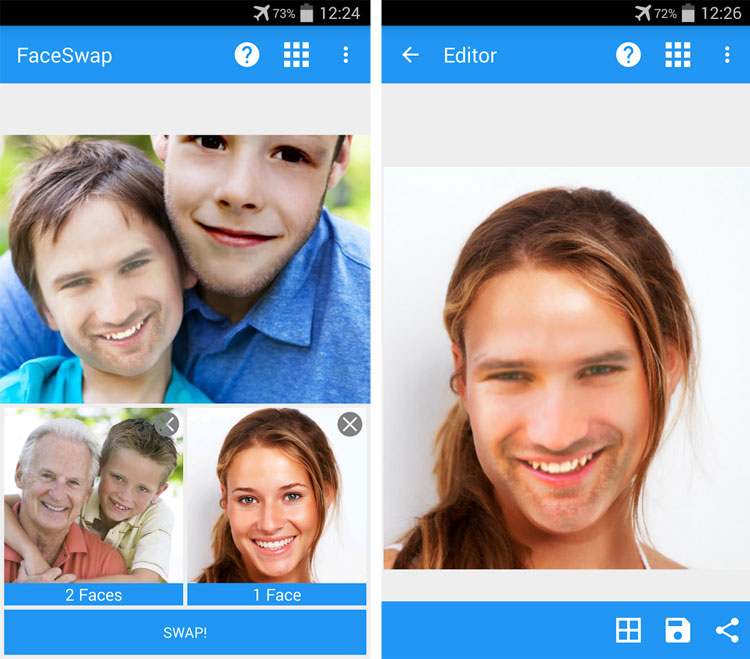
کارکرد Faceswap به این صورت است که به محض ورود از شما درخواست فراخوانی دو عکس را میکند. شما علاوه بر آنکه میتوانید عکسهای خود را از گالری گوشی وارد برنامه کنید، قادر به استفاده از دوربین گوشی و ثبت عکس نیز خواهید بود تا حتی اگر تصویر مناسبی در گوشی ندارید، توسط این بخش بتوانید آن را تهیه کنید. بعد از فراخوانی دو تصویر، از شما خواسته میشود تا محل قرارگیری چشم، دهان و چانه را مشخص کنید. این امر معمولا به صورت خودکار انجام میشود با این حال اگر برنامه قادر به تشخیص دقیق اجزای ذکر شده نبود باید به صورت دستی آنها را مشخص کنید. بعد از این مرحله تنها یک لمس کافی خواهد بود تا عملیات تعویض چهره توسط Faceswap آغاز به کار کند. برای دانلود میتوانید از لینک زیر استفاده کنید.

نکات مثبت

  • رایگان بودن کامل برنامه
  • ابزار تشخیص دستی صورت برای نتایج دقیقتر

نکات منفی

  • محیط کاربری ساده و نهچندان جذاب

دانلود اپلیکیشن

برچسب: نویسنده: استخدام کار تاريخ: چهارشنبه 22 ارديبهشت 1395 ساعت: 8:37

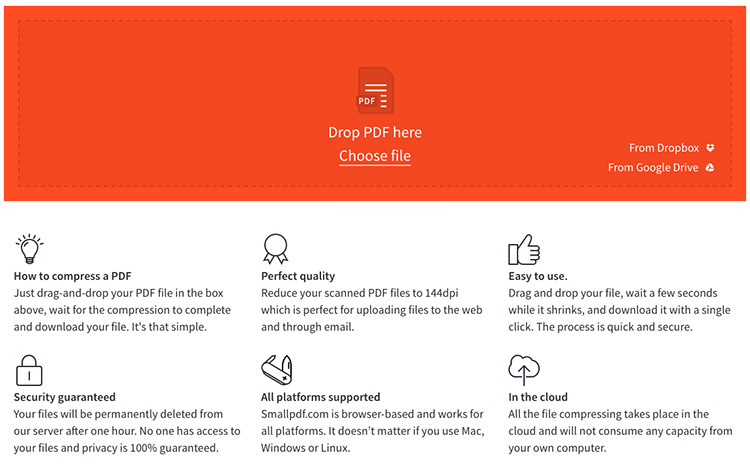
یکی از مشخصات فایلهای PDF ویرایش سخت آنها است که در موارد زیادی بسیار کاربردی است. اما برای مثال اگر بخواهیم فایلی با فرمت PDF را به دیگر فرمتها تغییر دهیم باید چه کاری انجام دهیم؟

وبسایت smallpdf کار تبدیل فایلهای پیدیاف را بسیار راحت میکند. با این وبسایت میتوانید انواع کارهای ممکن را با فایل PDF خود انجام دهید.

با ورود به وبسایت smallpdf انواع گزینههایی را مشاهده میکنید که میتوانید با کلیک روی هر کدام عمل مورد نظر خود را انجام دهید. در ادامه امکاناتی که این وبسایت در اختیارتان قرار میدهد را لیست میکنیم:

  • فشرده سازی، چرخش صفحهها، بازگشایی، تکه تکه کردن و ادغام فایلهای PDF
  • تبدیل فایلهای PDF به اسناد Word و برعکس
  • تبدیل فایلهای PDF به اسناد صفحه گسترده اکسل و برعکس
  • تبدیل فایلهای PDF به تصاویر با فرمت JPG و برعکس
  • تبدیل فایلهای PDF به فرمت PPT و برعکس

همانطور که از لیست بالا نیز مشخص است، این وبسایت امکانات بسیار زیادی را برای تغییر در فایلهای PDF و تبدیل آن به فرمتهای دیگر و برعکس در اختیار کاربران به صورت کاملا رایگان میگذارد.

هر تغییر دلخواهی را در فایل های PDF اعمال کنید ۱

یکی دیگر از ویژگیهای خوب این وبسایت اضافه کردن فایلهای مختلف از طریق فضاهای ذخیره سازی ابری مانند دراپباکس و گوگل درایو است که دسترسی به انواع فایلها در هر جایی را فراهم میکند.

برچسب: نویسنده: استخدام کار تاريخ: چهارشنبه 22 ارديبهشت 1395 ساعت: 8:37

snap

۲۱ / اردیبهشت / ۱۳۹۵

بازدید : 1

نظرات : 0 دیدگاه

نویسنده : آیدیا تیم

snap

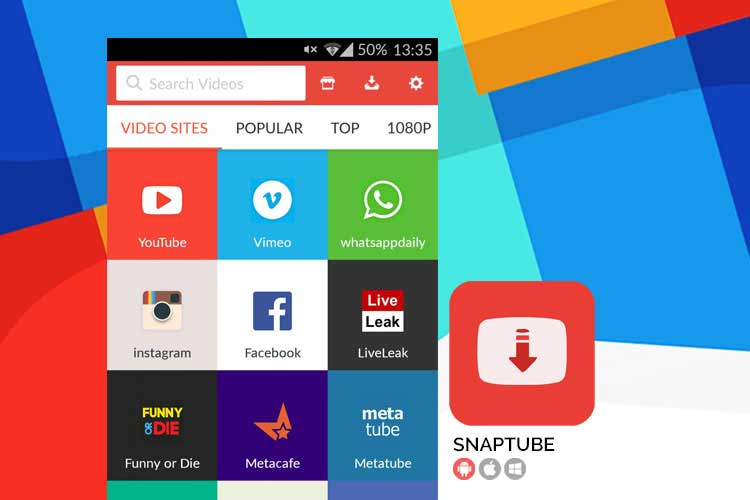
دانلود ویدیو از یوتیوب یکی از مهمترین خواستهها نزد کاربران است که توسط SnapTube YouTube Downloader میتوانید به سادگی هر چه تمامتر به دانلود ویدیو در کیفیتهای مختلف بپردازید.

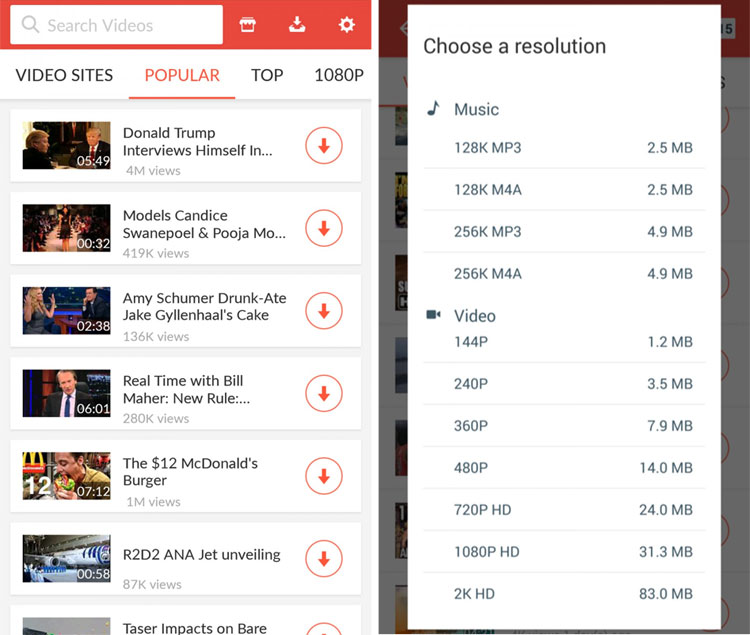
یوتیوب را به جرات می توان بزرگترین آرشیو ویدیویی دنیا دانست که با توجه به تعداد ویدیوهای موجود در آن، و محبوبیت این شبکه نزد کاربران اینترنتی، بسیار بعید به نظر می رسد که به این زودیها این عنوان را از دست بدهد. متاسفانه یوتیوب گزینهای برای دانلود ویدیوها در اختیار کاربران قرار نداده است و تنها اجازهی مشاهدهی آنلاین را به کاربران خواهد داد. در کامپیوتر تنها با نصب نرمافزار فوقالعادهی IDM قادر به دانلود این ویدیوها خواهید بود؛ اما این امر در گوشیهای موبایل پیچیدهتر است؛ به طوری که برای دانلود ویدیوهای یوتیوب نیاز به اپلیکیشنهای جانبی خواهید داشت. SnapTube YouTube Downloader یکی از قویترین برنامههای موجود در این زمینه است که نه تنها شما را قادر به دانلود ویدیوهای یوتیوب خواهد کرد، بلکه امکانات بسیاری را نیز برای دانلود در اختیار شما قرار خواهد داد. برای مثال همانطور که در هنگام پخش قادر خواهید بود تا کیفیتهای مختلفی را برای پخش انتخاب کنید، هنگام دانلود نیز چند لینک مختلف در اختیارتان قرار خواهد گرفت تا متناسب با حجم و سرعت اینترنت خود، بهترین گزینه را دانلود کنید. نکتهی بسیار جالبی که در SnapTube YouTube Downloader وجود دارد ارائهی فایل صوتی ویدیوها است؛ به این صورت که میتوانید به جای دانلود ویدیوهایی با حجمهای چند ده مگابایتی، تنها فایل Mp3 آنها را دانلود کنید.

snap1

نحوهی کارکرد این برنامه نیز بسیار ساده است؛ به طوری که تنها کافیست تا با اجرای آن، به جستجوی ویدیوی مورد نظر خود بپردازید. بعد از یافتن نتیجهی مورد نظر روی آن لمس کنید تا به صفحهی پخش ویدیو منتقل شوید. در این بخش گزینهی دانلود را مشاهده خواهید کرد که به کمک آن میتوانید کیفیتهای مختلفی از ویدیوی مورد نظر را در اختیار داشته باشید و هر کدام را که مایل بودید دانلود کنید. اگر ویدیوی خاصی نیز مد نظر ندارید مشکلی نیست؛ چرا که SnapTube YouTube Downloader به سرورهای یوتیوب متصل است و تمام ویدیوهایی که در شبکهی یوتیوب قابل مشاهده است در این برنامه نیز حضور دارند. شما میتوانید به جای مرور ویدیوها در یوتیوب، از این برنامه برای گشت و گذار در بین ویدیوها استفاده کنید تا اگر ویدیوی جالبی را مشاهده کردید قادر به دانلود سریع و بیدردسر آن باشید. معمولا اپلیکیشنهای این چنینی از ظاهر و رابط کاربری خوبی برخوردار نیستند؛ اما در همان اولین ورود به SnapTube YouTube Downloader متوجه خواهید شد که با یک برنامهی بسیار زیبا و استاندارد از لحاظ ظاهری رو به رو هستید. رابط کاربری و تجربهی کار با برنامه فوقالعاده است؛ به طوری که قطعا از استفادهی آن لذت خواهید برد. همه چیز به طور گویا و منظم طراحی شده است تا کاربران تازه کار نیز قادر به استفاده از این برنامه باشند. اما همه چیز به یوتیوب ختم نخواهد شد و وبسایتها و شبکههای اجتماعی بسیاری توسط این برنامه پشتیبانی میشوند.

علاوه بر یوتیوب ویدیوهای سایتهای بزرگی همچون فیسبوک، اینستاگرام و … نیز توسط SnapTube YouTube Downloader قابل دانلود خواهند بود. لیست کامل سایتهای پشتیبانی شده عبارتند از : youtube.com, facebook.com, instagram.com, vevo.com, whatsappdaily.com, dailymotion.com, vimeo.com, vine.co, vuclip.com, metacafe.com, liveleak.com, fuyordie.com, tune.pk, mobfry.com, pagalworlds.in, pagalworld.com, dailytube.in, mrpopat.in, pinguda.com, o۲cinemas.com, yumvideo.com, submobi.com, skymovies.in, movievilla.in, freshmaza.info, wapking.cc, songslelo.com. این برنامه به دلیل آنکه امکان دانلود ویدیوهای یوتیوب و دیگر شبکههای اجتماعی را مهیا میکند با قوانین پلیاستور مغایرت دارد و از همین رو در پلیاستور گوگل وجود ندارد.

  • برای دانلود این برنامه میتوانید از این لینک استفاده کنید.

برچسب: نویسنده: استخدام کار تاريخ: چهارشنبه 22 ارديبهشت 1395 ساعت: 8:37

معرفی بازی والیبال حرفه ای؛ بازگشت به سنت ها، سنت هایی نوستالژیک۴

۲۰ / اردیبهشت / ۱۳۹۵

بازدید : 1

نظرات : 0 دیدگاه

نویسنده : آیدیا تیم

معرفی بازی والیبال حرفه ای؛ بازگشت به سنت ها، سنت هایی نوستالژیک

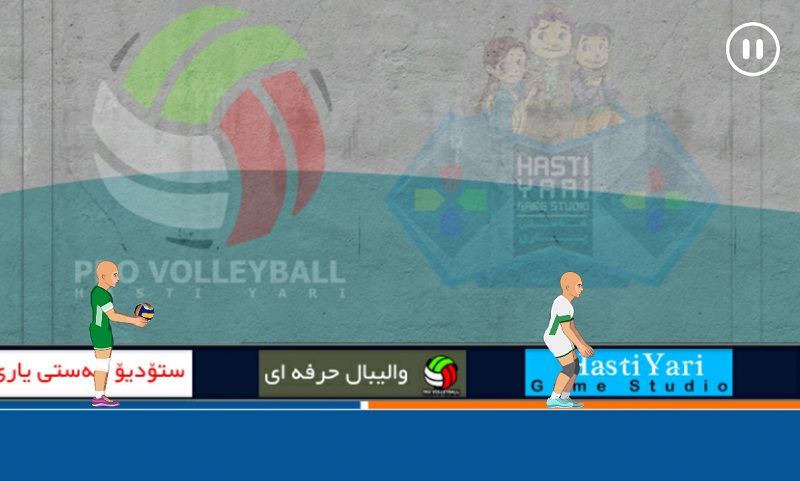
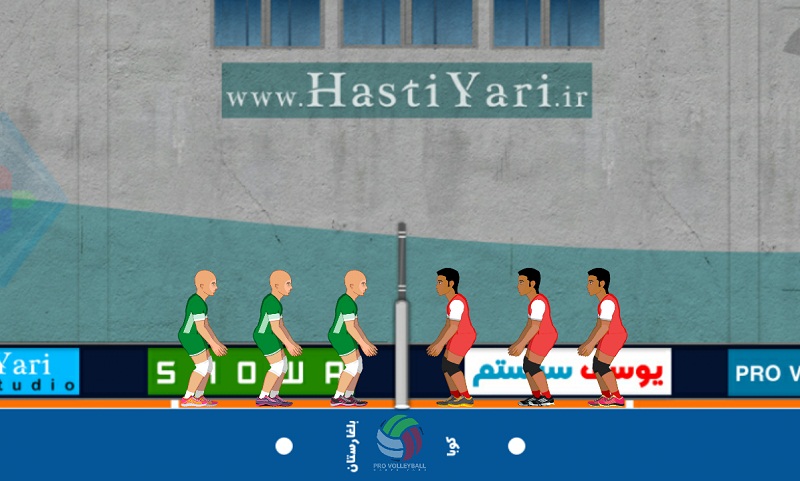
برای ما والیبال حرفه ای حکم آب یخی در صحرایی سوزان را دارد. آن هم زمانی که در اوج تشنگی هستیم. [۱] اگر سن تان به مگا درایو [در ایران با نام سگا شناخته می شد] قد داده یا عناوینی از آن را بازی کرده باشید، حتما نام Super Volleyball را شنیده اید. در این عنوان والیبالی بازیکن در نمایی دو بعدی باید با تیم حریف مسابقه می داد.

بازی آنلاین والیبال حرفه ای را می توان بازسازی همین اثر قلمداد کرد با این تفاوت که استودیو سازنده سعی کرده در کنار بروز رسانی های بصری، مکانیزم های آن را با صفحه لمسی اسمارت فون ها هماهنگ کند. همان طور که گفتیم، مکانیزم گیم پلی والیبال حرفه ای همانند Super Volleyball است. پس از شروع بازی با یک بخش آموزشی خیلی کامل مواجه می شوید. در این قسمت، کارهایی مانند دفاع روی تور، سرویس زدن و حرکت لیبرو یاد داده می شود.

اولین نکته که پس از انجام بازی متوجه خواهید شد، سختی بسیار بالای آن است. به گونه ای که انگار دارید فن های یک عنوان فایتینگ یا مبارزه ای را می زنید. البته ما این ویژگی را بد نمی بینیم. چون موجب گشته تا تفاوت بازیکن های حرفه ای با آماتور به خوبی مشخص شده و آماتورها بدانند که هنوز راه زیادی برای بهتر شدن وجود دارد. البته در قسمت گیم پلی بازی متاسفانه یک مشکل منفی به چشم می آید.

معرفی بازی والیبال حرفه ای؛ بازگشت به سنت ها، سنت هایی نوستالژیک۲

بازی از مدهای گوناگونی تشکیل شده است. البته برای انجام برخی از آن ها باید تمامی تیم ها را آزاد کنید که این هم نیازمند پرداخت سکه است. نگران نباشید، سکه ها با روش هایی غیر از پرداخت درون برنامه ای هم به دست می آیند. قابلیت تغییر ترکیب نیز در بازی وجود دارد.

پس از مدتی از انجام بازی، متوجه می شوید انیمیشن های بازیکن ها خیلی نرم نبوده و سریع به حرکت شما عکس العمل نشان نمی دهند. این تاخیر باعث شده تا کار شما سخت از همیشه گردد. نکته دیگری که وجود دارد، حرکت لیبروها است. در Super Volleyball پس از این که سرویسی از سوی حریف زده می شد، نمای دوربین عقب تر می آمد تا راحت تر بتوانید تصمیم بگیرید.

البته این ویژگی در سادگی بیش از حد عنوان مورد بحث خیلی تاثیر گذاشته بود. والیبال حرفه ای اکنون از آن طرف بوم افتاده است. هنگامی که سرویس زده می شود نمای دوربین ثابت مانده و بازیکن خیلی سخت می تواند تشخیص دهد تا توپ به چه مسیری می رود. اکنون شما تاخیر بالا را هم اضافه کنید تا بدانید چه چیزی انتظارتان را می کشد. این دو نکته را گفتیم، چون امیدواریم استودیو سازنده با بهتر کردن آن ها تجربه ای به مراتب بهتر را برای بازیکن به ارمغان بیاورد.

برای جمع بندی باید بگوییم، چند وقت پیش که داشتیم دوباره Super Volleyball را انجام می دادیم، فکر کردیم چرا اصلا عنوانی با این کیفیت و گیم پلی روی اسمارت فون ها وجود ندارد؟ خوشبختانه والیبال حرفه ای آمده تا این آرزو را برای گیمرها فراهم کند.

معرفی بازی والیبال حرفه ای؛ بازگشت به سنت ها، سنت هایی نوستالژیک۱

هر کدام از بخش های مختلف گیم پلی بازی مانند دفاع کردن، سرویس زدن و … به صورت جدا انجام می شود. یعنی هنگام اسپک زدن فقط روی این مسئله تمرکز کرده و نگرانی بابت جاگیری دیگر بازیکن ها برای اسپک یا کارهای این چنینی نباید داشته باشید. البته همیشه جای لیبرو دقت کنید.

معرفی بازی والیبال حرفه ای؛ بازگشت به سنت ها، سنت هایی نوستالژیک۳

۱٫ عنوان Super Volleyball که در ابتدای متن از آن نام بردیم. علت این که گفتیم والیبال حرفه ای حکم آب یخ در بیابان را دارد، این بود که در Super Volleyball خیلی از فن ها را بلد نبودیم بزنیم و فقط میدیدیم حریف قادر به انجام آن ها است. در صورتی که والیبال حرفه ای این طوری نبوده و تمامی حرکت ها را به شما آموزش می دهد.

برچسب: نویسنده: استخدام کار تاريخ: دوشنبه 20 ارديبهشت 1395 ساعت: 16:28

از هر تصویری پوستر بسازید

۲۰ / اردیبهشت / ۱۳۹۵

بازدید : 1

نظرات : 0 دیدگاه

نویسنده : آیدیا تیم

از هر تصویری پوستر بسازید

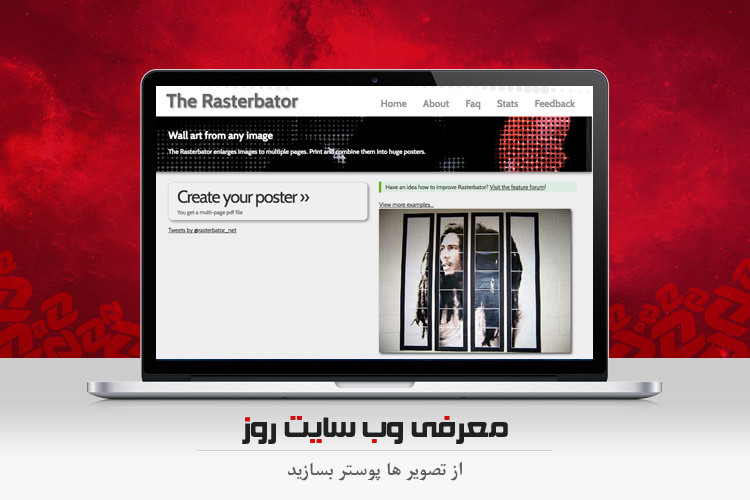
ساخت تصویر پوستر کار سختی نیست. به راحتی میتوانید از تصاویر مختلف استفاده کنید و با کمک وبسایتی که در ادامه معرفی میکنیم، به ساخت پوستر دلخواه خود بپردازید.

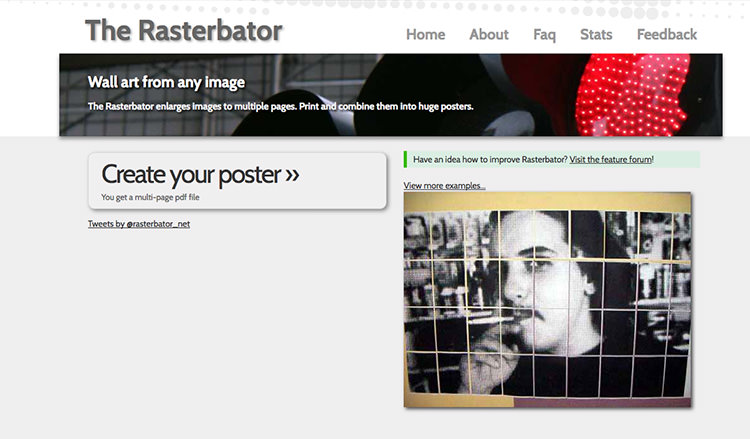
وبسایت Rasterbator به صورت رایگان امکان ساخت تصاویر پوستری را برای شما فراهم میکند. برای استفاده از این وبسایت و ساخت پوستر دلخواه خود باید مراحلی را که در ادامه به آنها اشاره میکنیم را طی کنید.

در ابتدا و پس از باز کردن وبسایت مورد نظر خود بر روی دکمه Create Your Poster کلیک کنید تا بعد از آن به پنجرهای حاوی مراحل مختلف ساخت پوستر وارد شوید.

از هر تصویری پوستر بسازید ۱

حالا زمان آن رسیده که یا آدرس اینترنتی عکس مورد نظر خود را در بخش بالایی وارد کنید یا اینکه تصویر مورد نظر خود را بگیرید و روی بخش مربعی رها کرده و صبر کنید تا تصویر به صورت کامل آپلود شود. اگر هیچ تصویری در اختیار ندارید میتوانید از تصاویر آمادهای که وبسایت برای نمونه در اختیار شما قرار داده استفاده کنید.

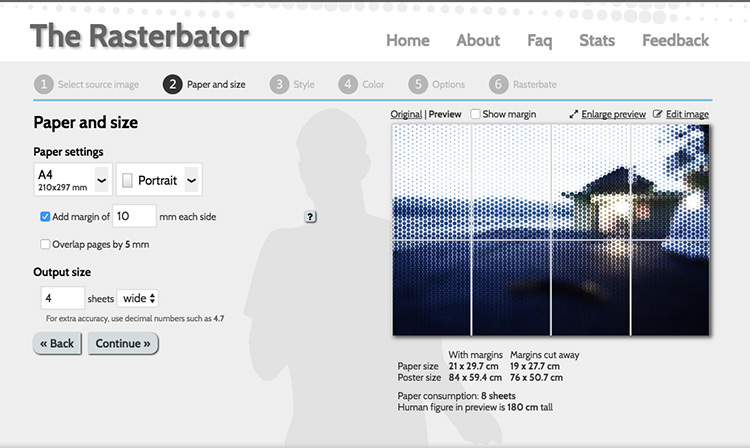
از هر تصویری پوستر بسازید ۲

از این پس تنها کاری که باقی مانده شخصی سازی تصویر برای دست یافتن به بهترین پوستر موجود است. اندازه کاغذی که میخواهید به صورت تکه تکه این پوستر بر روی آن چاپ شود را وارد کنید و پس از آن حالت افقی یا عمودی تصویر و باقی گزینهها را مطابق خواست خود تنظیم کنید. پس از اینکه در این مرحله کارتان تمام شد، روی دکمه Continue کلیک کنید تا به مرحله بعد وارد شوید.

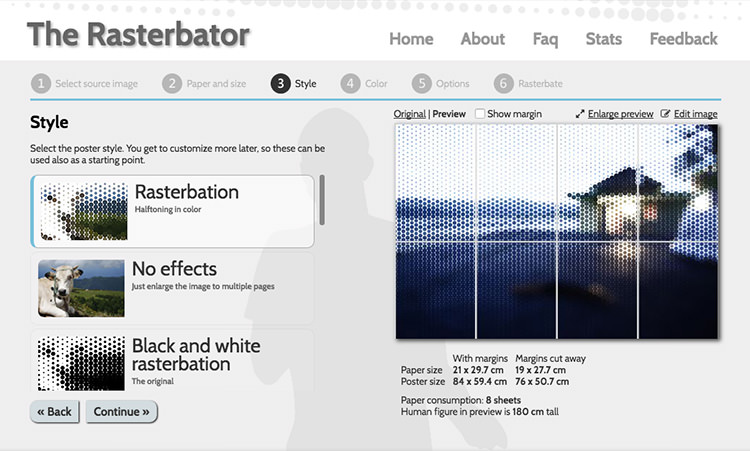
از هر تصویری پوستر بسازید ۳

اکنون در مرحله Style میتوانید افکتهای مختلفی را روی پوستر خود اعمال کنید. هر کدام از افکتهایی که بیشتر دوست دارید را انتخاب کنید و دوباره دکمه Continue را فشار دهید.

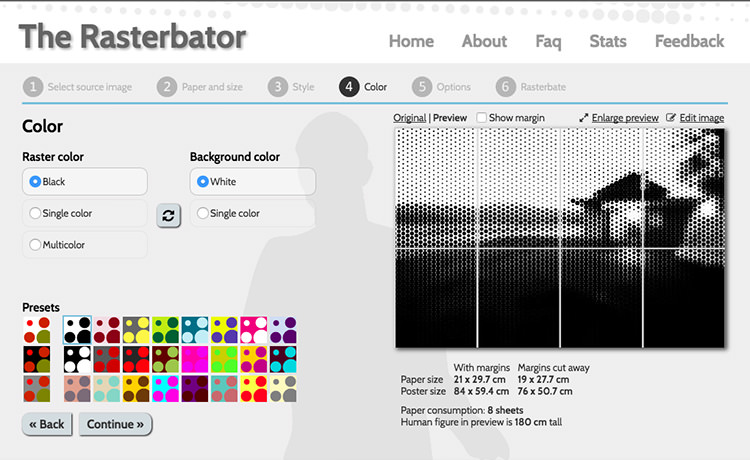
از هر تصویری پوستر بسازید ۴

اکنون زمان رنگبندی پوستر است. در اینجا میتوانید از ترکیب رنگهای مختلف استفاده کنید یا اینکه به صورت سیاه و سفید تصویر مورد نظر خود را چاپ کنید.

پس از این مرحله به بخشی با گزینههای مختلف برای شخصی سازی بیشتر بر روی تصویر و افکت آن وارد میشوید تا در نهایت به بهترین شکل و ظاهر مورد نظر خود دست یابید.

در نهایت پس از طی کردن این مراحل پوستر خود را در قالب فایلی PDF دریافت میکنید که آماده چاپ و استفاده است. امیدواریم از پوستری که چاپ میکنید لذت ببرید.

برچسب: نویسنده: استخدام کار تاريخ: دوشنبه 20 ارديبهشت 1395 ساعت: 16:28

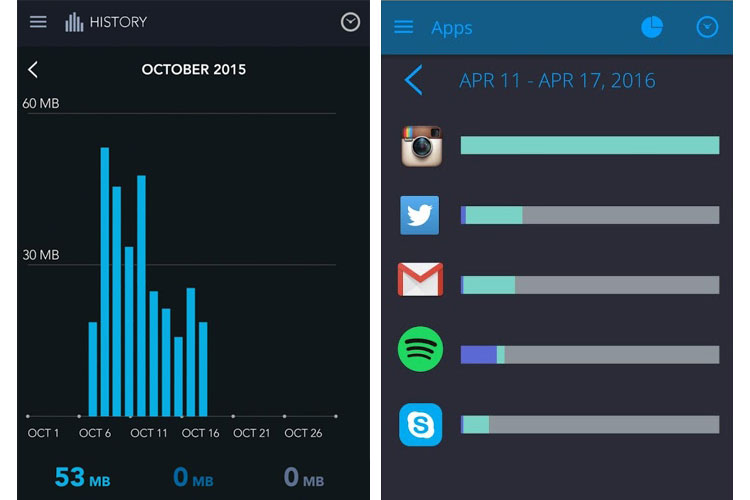
کنترل مصرف در استفاده از اینترنت امری ضروری برای کاربران است. اپلیکیشن My Data Manager وظیفهی انجام این کار را در گوشی شما دارد.

احتمالا برای شما هم پیش آمده است که حجم اینترنت سیمکارت یا حتی WiFi زودتر از آنچه انتظار داشتهاید به اتمام برسد. در این مواقع اگر فرض را بر سواستفادههای احتمالی نگیریم معمولا اپلیکیشنهایی که در این زمینه مشغول فعالیت هستند باعث کاهش فوری حجم میشوند. بسیاری از کاربران به این موضوع آگاه نیستند که بخش زیادی از حجم بستههای اینترنی توسط اپلیکیشنهایی که در پسزمینه بدون اطلاع ما بروزرسانی میشوند مصرف میشود. از همین رو اپلیکیشنهای مختلفی برای نظارت بر میزان مصرف دیتا در هر ۲۴ ساعت ساخته و منتشر شده است که میتوان My Data Manager را یکی از بهترین برنامههای موجود در این زمینه دانست که برای اندروید و گوشیهای آیفون منتشر شده است.

این برنامه حجم مصرفی توسط سیمکارت و Adsl را به صورت مجزا محاسبه میکند و در نمودارهای اختصاصی به شما نماش میدهد. یکی از نکات ویژه ای که در My Data Manager وجود دارد پشتیبانی از بررسی اطلاعات وای فای است که آن را نسبت به همتایان خود که تنها از اینترنت سیم کارت پشتیبانی میکنند یک سر و گردن بالاتر قرار میدهد. بسیاری از افراد که از اینترنتهای حجمی وای فای استفاده میکنند نیز ممکن است بنا به دلایل مختلفی نیاز به بررسی میزان مصرف روزانهی خود از اینترنت وای فای داشته باشند که در این صورت این برنامه یک انتخاب عالی برای آنها به حساب خواهد آمد. این برنامه همچنین استفادهی اپلیکیشنهای مختلف را به صورت تفکیک شده به نمایش خواهد گذاشت تا با آگاهی از پرمصرفترین برنامههای خود، به شکل دقیقتری قادر به مدیریت آنها باشید. برای دانلود از لینکهای زیر استفاده کنید.

نکات مثبت

  • رابط کاربری زیبا
  • پوستهی تیره و چشمنواز

نکات منفی

  • نکته منفی خاصی مشاهده نشد.

دانلود اپلیکیشن

برچسب: نویسنده: استخدام کار تاريخ: دوشنبه 20 ارديبهشت 1395 ساعت: 16:28

معرفی تویوتا C-HR؛ کراس اوور متفاوتی که احتمالا به بازار ایران می آید

۱۹ / اردیبهشت / ۱۳۹۵

بازدید : 2

نظرات : 0 دیدگاه

نویسنده : آیدیا تیم

معرفی تویوتا C-HR؛ کراس اوور متفاوتی که احتمالا به بازار ایران می آید

با توجه به بازار داغ خودروهای کراس اوور، کمپانی های مطرح خودروسازی سعی می کنند از این بازار پر تب و تاب عقب نمانند و با عرضه محصولات بهتر به رقابت بپردازند.

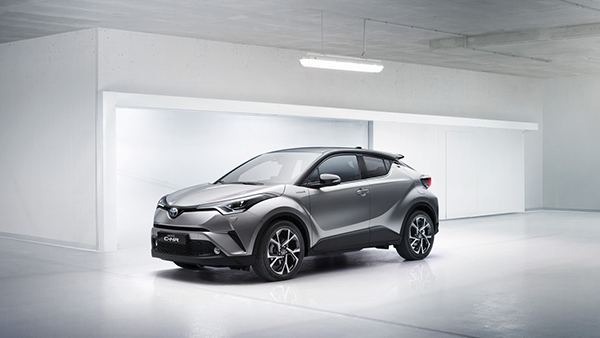
در چند سال اخیر عرضه خودروهای کراس اوور با قابلیت اسپرت و فرم بدنه شبیه به کلاس کوپه باعث شده که علاقه مندان به خودروهای کوپه که به فضای کابین نیز اهمیت می دهند به این بازار کشیده شوند. تویوتا نیز که جای خالی خود را در این بازار احساس می کرد با معرفی مدل زیبای C-HR در نمایشگاه خودروی ژنو به این سگمنت وارد شده است.

معرفی تویوتا C-HR؛ کراس اوور متفاوتی که احتمالا به بازار ایران می آید۱

دلیل اصلی تویوتا برای عرضه این خودرو، رقابت با نیسان جوک است. این سامورایی زیبا که توسط آقای هیرو کوبا طراحی و مهندسی شده می تواند به راحتی می تواند بازار فروش کراس اوور اسپرت نیسان را به خطر بیاندازد.

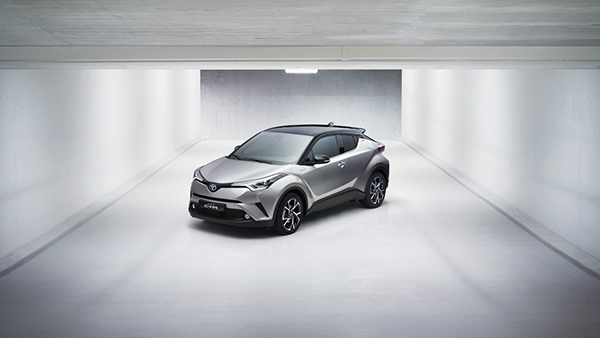
معرفی تویوتا C-HR؛ کراس اوور متفاوتی که احتمالا به بازار ایران می آید۲

تویوتا قصد دارد ماه آینده نمونه ی مسابقه ای این خودرو را برای ثبت رکورد به پیست جهنم سبز (نوربرگ رینگ) ببرد تا شتاب آن را به رخ رقبا بکشد. جالب است بدانید که نمونه استاندارد از پیشرانه همسان با نمونه مسابقه ای بهره می برد و دارای پیشرانه ۱٫۵ لیتریِ مجهز به توربو شارژر است که توان تولید ۱۷۸ اسب بخار قدرت را دارد.

جالب تر آنکه یک نمونه از C-HR نیز به شکل هیبریدی با مشخصات فنی مشترک با تویوتا پریوس جدید عرضه می شود که بازهم امکان واردات به ایران را دارد، به خصوص که هم اکنون نیز پریوس جدید در بازار کشورمان معرفی شده است.

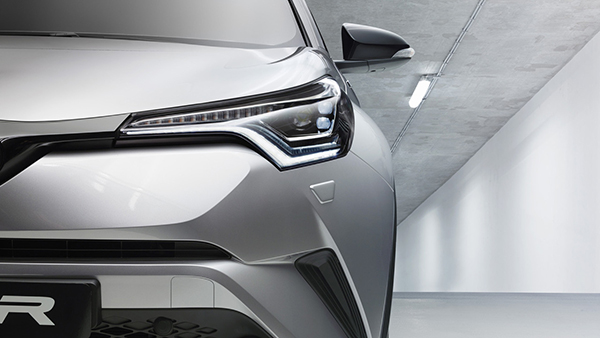
معرفی تویوتا C-HR؛ کراس اوور متفاوتی که احتمالا به بازار ایران می آید۳

تویوتا از این خودرو که در نمایشگاه ژنو معرفی شد، به عنوان سلاح قدرتمند خود برای ورود به بازار کراس اوورهای اسپرت استفاده می کند تا بیشترین سهم بازار کراس اوورهای اسپرت را از آن خود کند.

معرفی تویوتا C-HR؛ کراس اوور متفاوتی که احتمالا به بازار ایران می آید۴

تویوتا برای این خودرو موتورهای متنوعی را در نظر گرفته که شامل پیشرانه ۱٫۲ لیتری مجهز به توربوشارژر با ۱۱۵ اسب بخار قدرت، موتور ۲٫۰ لیتری تنفس طبیعی، پیشرانه ۱٫۵ لیتری که از توربوشارژر بهره می برد و موتور هیبرید ۱٫۸ لیتری ۴ سیلندر که قادر به تولید ۱۲۲ اسب بخار نیرو است، می شود.

معرفی تویوتا C-HR؛ کراس اوور متفاوتی که احتمالا به بازار ایران می آید۵

این خودرو دارای تمام شرایط ورود به ایران است، علاوه بر اطمینان مردم ایران به برند تویوتا و علاقه بازار کشور ما به کراس اوورها، در تمامی پیشرانه ها دارای حجمی پایین تر از ۲۵۰۰ سی سی است که واردات این خودرو را میسر می کند. پیش بینی می شود با ورود این خودرو به بازار ایران شاهد موفقیت C-HR در بازار ایران باشیم.

معرفی تویوتا C-HR؛ کراس اوور متفاوتی که احتمالا به بازار ایران می آید

برچسب: نویسنده: استخدام کار تاريخ: دوشنبه 20 ارديبهشت 1395 ساعت: 2:46

۵ دلیل برتری HTC 10 نسبت به گلکسی S7

۱۹ / اردیبهشت / ۱۳۹۵

بازدید : 2

نظرات : 0 دیدگاه

نویسنده : آیدیا تیم

۵ دلیل برتری HTC 10 نسبت به گلکسی S7

پرچمدار جدید کمپانی تایوانی، موبایل HTC 10 یکی از بهترین تلفنهای اندرویدی بازار به شمار میرود که دیرتر از محصولاتی نظیر گلکسی S7 سامسونگ رونمایی و عرضه شد؛ اما همین عرضه دیرهنگام گاهی اوقات مزیتهایی را با خود به همراه دارد: اچ تی سی ۱۰ گوشی بسیار خوشساخت بوده و با ویژگیهای خود ما را غافلگیر کرده است؛ اما سوال اینجاست که آیا این قابلیتها باعث میشود که موبایل HTC 10 را به گوشی گلکسی اس ۷ (Galaxy S7) ترجیح دهیم.

اکثر کارشناسان موبایل HTC 10 را یک نسخه بهروز میدانند که با بهبود بخشهای مختلف، بهترین تجربه کاربری تلفن هوشمند را برای خریداران به ارمغان آورده است. با این حال این محصول در بازار تلفنهای همراه، رقبای فراوانی دارد. بدون شک، گلکسی اس ۷ سامسونگ، بزرگترین رقیب اندرویدی این محصول به شمار میرود. البته پرچمدار کنونی سامسونگ در برخی جوانب، بهترین عملکرد را به همراه نداشته است. در عوض HTC 10 بهخوبی چنین ضعفهایی را مدیریت کرده است.

با اینکه نمیتوان گفت دلایل بسیار محکم و بزرگی جهت خرید HTC 10 بهجای گلکسی اس ۷ وجود دارد، اما ما در این مقاله به ۵ جنبه نسبتا مهم در این زمینه میپردازیم، دلایلی که ممکن است برایتان آنقدر اهمیت داشته باشند تا پرچمدار اچتیسی را به سامسونگ ترجیح دهید. با گجت نیوز همراه باشید.

۵ دلیل برتری موبایل HTC 10 بر گلکسی اس ۷ سامسونگ

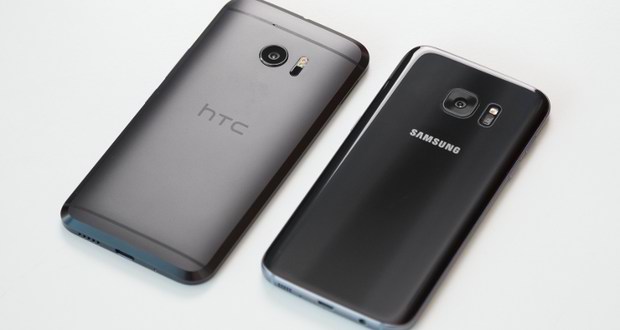
طراحی: موبایل HTC 10 با اثرانگشت بهراحتی کثیف نمیشود

۵ دلیل برتری HTC 10 نسبت به گلکسی S71

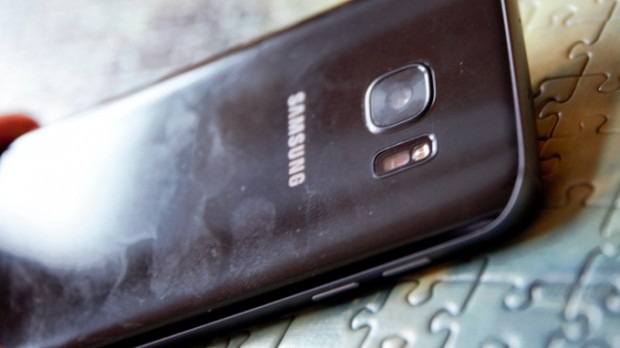
واقعیت این است که گلکسی اس ۷ سامسونگ (Samsung Galaxy S7) تنها در تصاویر مطبوعاتی و تیزرهای این شرکت زیبا و درخشان است. کافی است این محصول را به مدت چند ثانیه در دست بگیرید تا رد اثرانگشت بر روی تمام بدنه تلفن شما را کلافه کند؛ البته این موضوع در نسخه مشکی پرچمدار سامسونگ کمرنگتر است. پس از استفاده تلفن به مدت چند دقیقه، بدنه شیشهای و چرب آن، طراحی زیبا و براق تلفن را از یادتان خواهد برد و بهتر است یک محافظ بر روی بدنه قرار دهید.

اما تجربه ما در HTC 10 هرگز چنین موضوعی را در بر نداشت. طراحی بدنه این محصول بسیار شیک و مدرن است و خوشبختانه رد اثر انگشت بهراحتی بر روی تلفن باقی نمیماند. البته هرچند وقت یکبار باید صفحهنمایش تلفن را تمیز کنید، اما این موضوع طبیعی بوده و در هر تلفن همراهی اتفاق میافتد.

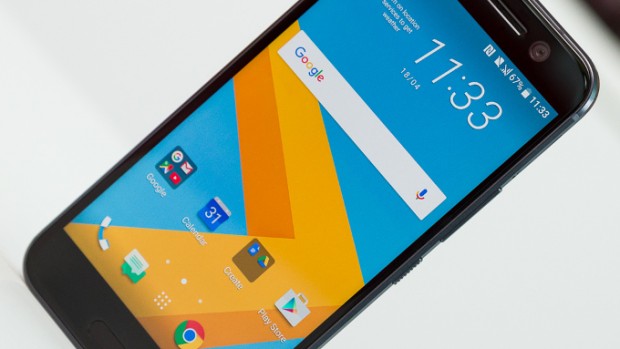
رابط کاربری تمیز اندرویدی

۵ دلیل برتری HTC 10 نسبت به گلکسی S72

کمپانی HTC، مدتها قبل تصمیم بزرگی در زمینه سیستمعامل اندروید و رابط کاربری تلفنهای خود اتخاذ کرد: بسیاری از اپلیکیشنهای پیشفرض و دوگانه در نسخه آنلاک HTC 10 حضور ندارند. دیگر خبری از دو برنامه مخصوص ایمیل، دو مرورگر و چند پیامرسان در نسخه آنلاک این محصول نیست. بدین ترتیب تجربه کاربری شما در سیستمعامل HTC 10 عاری از هرگونه اپلیکیشن و بخشهای زائد خواهد بود. در مقابل، گلکسی اس ۷ در برخی موارد شامل ۲ یا حتی ۳ برنامه با کاربردی یکسان است.

سلفیهای زیبا وی حرفهای

۵ دلیل برتری HTC 10 نسبت به گلکسی S73

دیگر دوره نسل اول دوربینهای اولتراپیکسل HTC گذشته است و حالا پرچمدار جدید شرکت تایوانی بهترین تجربه عکسبرداری را در بین محصولات این کمپانی ارائه میکند. کیفیت تصاویر ثبتشده توسط دوربین ۱۲ مگاپیکسلی این تلفن بسیار مطلوب به نظر میرسد، اما کیفیت سلفیهای دوربین ۵ مگاپیکسلی HTC 10 توجه ما را به خود جلب کرده است. گلکسی اس ۷ سامسونگ نیز تصاویر زیبایی از چهره کاربران ارائه میدهد، اما با تغییر تنظیماتی نظیر کانتراست و اشباعپذیری، تصاویری غیرطبیعی از کاربران را تولید میکند. در مقابل دوربین HTC 10 با تولید رنگهای طبیعی و نزدیک به واقعیت، تصاویری با جزئیات دقیق را در اختیار کاربر قرار میدهد. مزیت بعدی دوربین سلفی اچتیسی ۱۰، عملکرد آن در محیطهای کاملا تاریک است. همچنین HTC 10 تنها گوشی است که فناوری تثبیت اپتیکال تصاویر (OIS) را در دوربین جلوی خود نیز به کار برده است.

مبدل دیجیتال به آنالوگ (DAC) باکیفیتی که تولید صدای بینظیری دارد

۵ دلیل برتری HTC 10 نسبت به گلکسی S74

افرادی که به کیفیت بالای موسیقی اهمیت میدهند و همچنین هدفونهای قدرتمند (و معمولا گرانقیمت) دارند، حتما از نقش مهم خود دستگاه در تولید صدای باکیفیت و شنیدنی آگاه هستند. برای یک گوشی، در اختیار داشتن مبدل دیجیتال به آنالوگ (DAC) باکیفیت جهت انتقال سیگنال به هدفونها، نکته حائز اهمیتی به شمار میرود. HTC 10 در این بخش نیز عملکرد بسیار خوبی داشته است.

پورت USB-C؛ کارآمد و مناسب

۵ دلیل برتری HTC 10 نسبت به گلکسی S75

در نهایت، با اینکه گلکسی اس ۷ از فناوری شارژ سریع و انطباقی سامسونگ پشتیبانی دارد و باتری خود را بهسرعت پر میکند، اما هنوز هم پورت میکرو یواسبی را مورد استفاده قرار داده است. در چنین درگاههایی، جهت قرارگیری کابل در جایگاه بسیار اهمیت دارد؛ اما کابلهای USB-C با استاندارد جدیدی طراحی شدهاند که از هر طرف امکان اتصال آنها وجود دارد. در تصویر بالا نمایی از دو جایگاه مشاهده میکنید.

برچسب: نویسنده: استخدام کار تاريخ: دوشنبه 20 ارديبهشت 1395 ساعت: 2:46

فرضیه ی افزایش ابتلا به سرطان مغزی به دلیل استفاده از تلفن همراه رد شد

۱۹ / اردیبهشت / ۱۳۹۵

بازدید : 19

نظرات : 0 دیدگاه

نویسنده : آیدیا تیم

فرضیه ی افزایش ابتلا به سرطان مغزی به دلیل استفاده از تلفن همراه رد شد

همواره فرضیه هایی راجع به ارتباط ابتلا به سرطان مغزی و استفاده از تلفن همراه وجود داشته است که طبق آن برخی از محققان و نیز جامعه ی جهانی پزشکان رواج استفاده از تلفن همراه را دلیل افزایش ابتلا به سرطان مغزی عنوان می کردند ولی امروز محققان استرالیایی نتیجه ی تحقیق خود را منتشر کرده اند که نشان می دهد هیچ ارتباطی بین استفاده از تلفن همراه و ابتلا به سرطان مغزی وجود ندارد.

تیمی از محققان استرالیایی به تازگی آمار ابتلا به سرطان مغزی در این کشور را تحت نظر گرفته اند و طبق نتیجه گیری آنها استفاده از تلفن همراه هیچ ارتباطی به سرطان مغزی ندارد ، در این پژوهش محققان استرالیایی نرخ ابتلا به سرطان مغزی را در بازه ی زمانی سال ۱۹۸۲ تا سال ۲۰۱۳ را تحت نظر گرفتند و متوجه شده اند که نرخ ابتلا به سرطان مغزی پس از رواج استفاده از تلفن همراه در مقایسه با بازه ی زمانی قبل از رواج تلفن همراه تقریبا هیچ گونه تغییری نداشته است ، آمارها نشان می دهند که نرخ ابتلا به سرطان مغزی در خانمها هیچ گونه تغییری نداشته است و گرچه این نرخ در مردان اندکی افزایش داشته است اما این افزایش مربوط به گروه سنی بالای ۷۰ سال می باشد که هیچ ارتباطی با استفاده از تلفن همراه ندارد چون این افزایش نرخ قبل از سال ۱۹۸۲ نیز وجود داشته است و شروع دوره ی رواج استفاده از تلفن همراه به سال ۱۹۸۲ بر می گردد.

به هر حال همواره نگرانی هایی در مورد امواج الکترومغناطیس ساطع شده از گوشی های موبایل وجود داشته است و با وجود نتایج امیدوار کننده ی پژوهش محققان استرالیایی هنوز تحقیقاتی به منظور یافتن ارتباطی بین تلفن های همراه و خطرات ناشی از استفاده ی از آنها در جریان می باشد.

برچسب: نویسنده: استخدام کار تاريخ: دوشنبه 20 ارديبهشت 1395 ساعت: 2:46

flash-alert

۱۸ / اردیبهشت / ۱۳۹۵

بازدید : 2

نظرات : 0 دیدگاه

نویسنده : آیدیا تیم

flash-alert

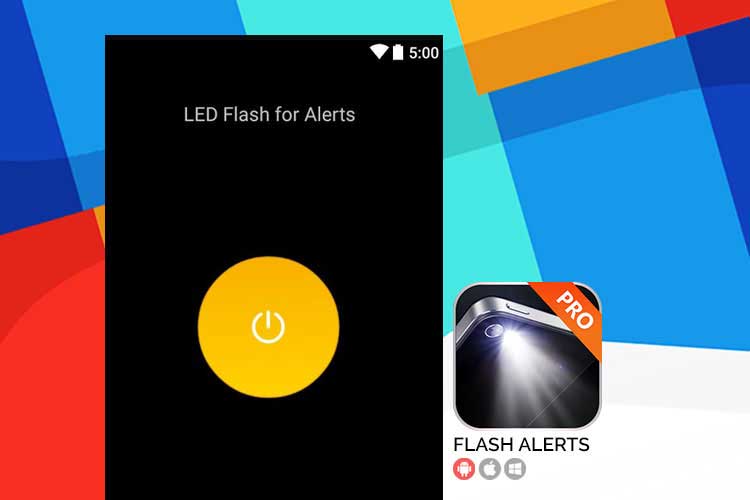
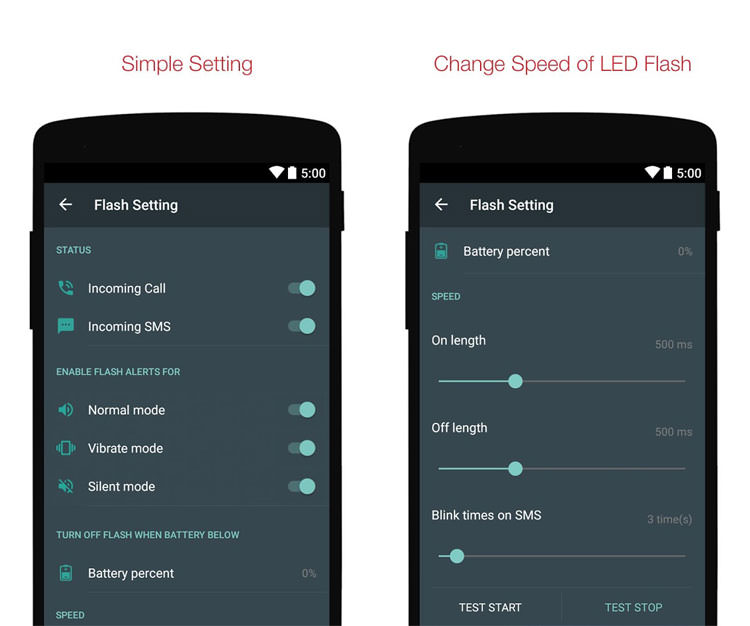
فلاش گوشی تا چندی پیش تنها جهت عکاسی یا نهایتا استفاده به عنوان چراغ قوه کاربرد داشت. Flash Alerts اپلیکیشنی جالب برای اندروید است که به کمک آن میتوانید از فلاش گوشی به عنوان چراغ LED و جهت انجام امور اطلاع رسانی استفاده کنید.

بسیاری از گوشیهای موبایلی که در بازار موجود هستند دارای چراغهای LED کوچکی جهت انجام اطلاع رسانیهایی همچون پیامک و Missed Call هستند. این چراغها معمولا دارای رنگهای پیش فرضی هستند اما به لطف توسعدهندگان، توسط اپلیکیشنهای جانبی قادر به تغییر رنگ آنها نیز خواهید بود. اما در این بین عدهی خوش ذوق از توسعدهندگان به تغییر رنگ چراغ LED گوشی رضایت ندادند و مورد جالبتری را در گوشیهای موبایل امکان پذیر کردند و آن استفاده از فلاش گوشی به عنوان چراغ چشمک زن LED بود. در این حالت زمانی که پیامکی دریافت میکنید یا تماس از دست رفتهای دارید، فلاش گوشی همانند چراغهای LED چشمک خواهد زد و با نور سفید و درخشان خود، زیبایی فوقالعادهای را برای شما به همراه خواهد داشت. اگر LED گوشی برایتان یکنواخت شده است یا حتی اگر گوشی شما جزو معدود موبایلهای فاقد Notification LED است میتوانید با استفاده از اپلیکیشن Flash Alerts اطلاع رسانی نوتیفیکیشنها را به فلاش گوشی بسپارید. این موضوع علاوه بر تمام نکات مثبتی که به همراه دارد، گوشی شما را در بین اطرافیان متفاوت نیز جلوه خواهد داد.

flash-alert2

سرعت چشمک زدن فلاش گوشی در تنظیمات Flash Alerts قابل تغییر خواهد بود و میتوانید مطابق با سلیقهی خود، آن را تند یا کندتر کنید. هنگام دریافت تماس ورودی، همانند صدای زنگ فلاش چشمک زن گوشی نیز با فشردن کلید Volume قطع خواهد شد تا در مواقعی که قصد پاسخگویی به تماسی را ندارید، از ادامهی چشمک زدن فلاش جلوگیری کنید. رابط کاربری برنامه نیز بسیار گویا بوده و به لطف آخرین بروزرسانی به طراحی متریال نیز تزئین شده است تا با اپلیکیشنی زیبا، هم در ظاهر و هم در باطن رو به رو باشیم. اگر نگران مصرف باتری این اپلیکیشن هستید نیز باید بگوییم که به لطف تنظیمات هوشمند Flash Alerts شما قادر خواهید بود تا برنامه را طوری تنظیم کنید که هنگام کم بودن شارژ باتری غیر فعال شود و هنگام دریافت تماس، از فلاش گوشی برای اطلاع رسانی استفاده نکند. نکتهی جالب دیگری که در تنظیمات برنامه وجود دارد امکان روشن یا خاموش کردن هوشمند این ویژگی، با توجه به وضعیت صدا در محیط گوشی است. شما در تنظیمات برنامه ۳ حالت زنگ، ویبره و بیصدا را مشاهده خواهید کرد که میتوانید مشخص کنید در کدام حالت فلاش گوشی برای اطلاع رسانی فعال باشد. برای مثال اگر حالت زنگ را خاموش، و حالت ویبره و بیصدا را روشن بگذارید هنگامی که گوشی روی صدای زنگ است فلاش گوشی برای اطلاع رسانی استفاده نخواهد شد اما به محض آنکه گوشی خود را به حالت ویبره یا سایلنت بردید، نوتیفیکیشنهای دریافتی توسط فلاش به شما نمایش داده خواهند شد.

Flash Alerts با حجم ۴ مگابایت و به صورت رایگان برای اندروید ۲.۳ یا بالاتر منتشر شده است و دارا بودن بیش از ۱ میلیون دانلود نیز نشان از محبوبیت آن در بین کاربران دارد. برای دانلود میتوانید از لینک زیر استفاده کنید.

نکات مثبت

  • امکان تنظیم سرعت چشمک زدن فلاش
  • امکان فعال یا غیرفعال سازی خودکار متناسب با وضعیت صدای گوشی
  • غیرفعال سازی خودکار هنگام کم بودن میزان شارژ باتری

نکات منفی

  • نکته منفی خاصی مشاهده نشد.

دانلود اپلیکیشن

برچسب: نویسنده: استخدام کار تاريخ: يکشنبه 19 ارديبهشت 1395 ساعت: 2:19

یادگیری یک زبان خارجی میتواند آغاز ورود به یک دنیای جدید باشد. با توجه به کمرنگ شدن مرزهای ارتباطات، اهمیت این مسئله روز به روز شکل جدیتری به خود میگیرد. با ما همراه باشید تا ۷ راهکار سریع یادگیری زبان خارجی را مرور کنیم.

تجربه نشان داده است که یادگیری زبان خارجی برای یک بزرگسال با چالشهای زیادی روبرو است. برای مثال، یادگیری گرامر سخت بوده واز آن بدتر تلفظ صحیح کلمات است. “النا پروکوپتز” که یک نویسنده ی جهانگرد است به سه زبان تسلط دارد. در ادامه راهکارهایی را معرفی خواهیم کرد که بر مبنای مطالعات آموزشی و شخصی پروکوپتز به دست آمدهاند:

۱. بر یادگیری تمرکز داشته باشید و ابتدا آواها را بیاموزید

یادگیری یک زبان جدید در دوران کودکی کار آسانتری است. یکی از دلایلش هم این است که کودکان توانایی قابل توجهی در درک تفاوت آواها و اصوات در همهی زبانها دارند و به سرعت آنها را به خاطر میسپارند. به همین دلیل همهی ما زبان مادری را به خوبی فرا گرفته ایم. هر چه سن ما بالاتر میرود، این توانایی فوق العاده برای تمایز آواها کمتر میشود. به عنوان مثال، معمولا دانشآموزان بزرگسال ژاپنی در درک تفاوت دو صدای R و L حروف الفبای انگلیسی مشکل دارند.

۷ روش سریع برای یادگیری زبان خارجی ۲

ممکن است این سوال پیش بیاید که آیا امکان کسب این توانایی برای به خاطر سپردن آواها و کلمات خارجی وجود دارد؟ علم پاسخ مثبت به این پرسش میدهد. در اینجا راه حل این است که قبل از به ذهن سپردن کلمات و یادگیری گرامر، با آواهای زبان آشنا شوید و آنها را با تکرار به خاطر بسپارید. از این رو لازم است بیشتر زمان خود را صرف شنیدن و تکرار واژهها و آواها کنید. اگر این امکان را دارید که در تقویت مکالمهی خود بازخورد سریع بگیرید، عملکرد شما به شکل چشمگیری بهتر خواهد شد. در این باره استفاده از نرمافزارهای آموزشی مانند Rosetta Stone و Gritty Spanish هم پیشنهاد میشود. علاوه بر این، مطالعات ثابت کردهاند که گوش دادن به آرایهی وسیعی از آواها میتواند مغز شما را آموزش دهد و به شما کمک میکند تا آموختههای خود را به دنیای بیرون انتقال دهید.

۲. از تکنیک “فاصله و تکرار” استفاده کنید

۷ روش سریع برای یادگیری زبان خارجی ۳

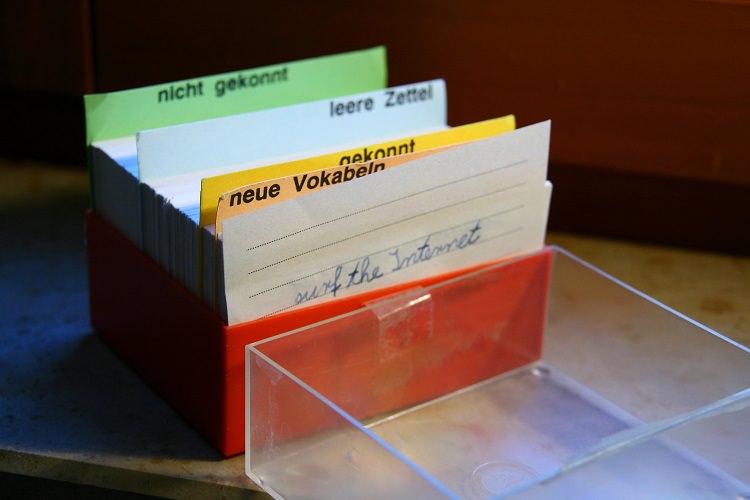
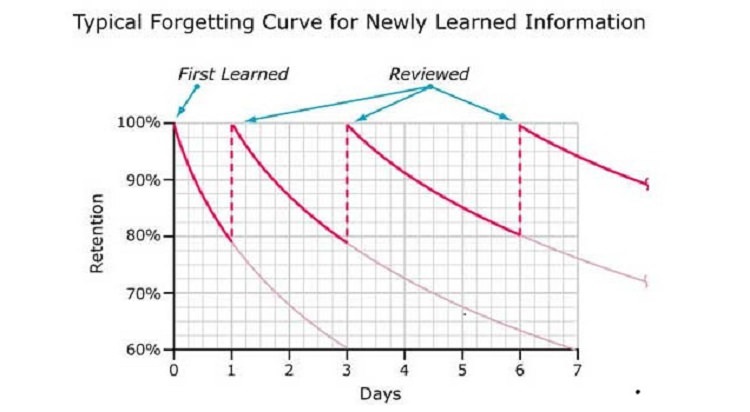
تکنیک فاصله و تکرار یک روش قدیمی محسوب میشود اما تا به حال خوب جواب داده است. این روش کمک میکند تا کلمات را بهتر به خاطر بسپارید.در این تکنیک شما باید هر کلمه را در فواصل زمانی مشخص، مرور کنید. در ابتدا این فاصلههای زمانی کوتاه است. برای مثال برای مرور کلمه یا عبارت جدید ابتدا جلسه به جلسه پیش میروید و بعد از آن فاصلهی زمانی را به چند روز و چند هفته افزایش میدهید.

در نمودار زیر، روند این فرآیند نشان داده شده است:

۷ روش سریع برای یادگیری زبان خارجی ۴

۳. خودتان را نیشگون بگیرید

این راهکار توسط “مانش سدی” پیشنهاد شده است. سدی یک جهانگرد است که در بزرگسالی توانسته است به ۴ زبان خارجی مسلط شود. در روش پیشنهادی سدی از یک محرک منفی برای بهبود یادگیری استفاده میشود.

البته این روش هم علاوه بر این که تجربهی شخصی است، مبنای علمی دارد. بنا به مطالعات انجام شده در دپارتمان مرکز علوم عصبی و روانشناسی دانشگاه نیویورک، عکس العمل بدن شما نسبت به تهدید یا محرک منفی میتواند کیفیت عملکرد حافظه را افزایش دهد. محققان این مرکز در آزمایشات خود در صورت پاسخ نادرست از شوکهای خفیف الکتریکی استفاده میکردند.

حالا از نتیجهی این مطالعه چطور میتوان در یادگیری زبان استفاده کرد؟ (مطمئنا پیشنهاد نمیکنیم که شوک الکتریکی به خود وارد کنید!)

  • برای یادگیری کلمات و گرامر، فلش کارتهایی را تهیه کنید.
  • در این مرحله نیشگون محکمی از خود بگیرید تا عکس العمل بدن شما نسبت به تهدید فعال شود.
  • مروری بر فلش کارتها داشته باشید. فلش کارتها میتواند حاوی صفتها یا هر گروه دیگری از کلمات باشند. در این مرحله نیازی نیست خود را نیشگون بگیرید.
  • حالا فلش کارتهای خود را که بر اساس گروههای مختلف کلمات (فعل، صفت، قید و غیره) دستهبندی شدهاند را مرور کنید و به ازای هر کلمه یک نیشگون کوچک از خود بگیرید. بعضی مواقع لازم است قبل از این که سراغ کارت بعدی بروید، روی کارت قبلی مطالعهای داشته باشید.
  • در طول جلسات مطالعه فقط در صورت فراموش کردن کلمه خود را نیشگون بگیرید.هدف شما در واقع افزایش تمرکز حافظه بر روی واژههایی است که به خاطر سپردن آنها برایتان مشکل است. در این مرحله هم قبل از خواندن کارت بعدی، روی کارت قبلی تمرکز کنید.

۴. یک برنامهریزی یادگیری قبل از خواب داشته باشید

یکی از فواید بزرگ خواب این است که اجازه میدهد بخش فعال حافظه پاک شود و آمادگی یادگیری افزایش پیدا کند. مطالعهی قبل از خواب کمک میکند که تمام اطلاعاتی که به ذهن خود وارد کردهاید در حافظهی بلند مدت شما ثبت شوند.

Woman reading book in bed

در این حالت تکنیکهای تکرار میتواند کمک کند که بین حافظهی کوتاهمدت و بلند مدت ارتباط برقرار شود و آموختههای شما دقیقتر و سریعتر به خاطر سپرده شوند.

۵. به جای زبان، محتوا را مطالعه کنید

بنا بر نتیجهی یک برسی که در Cambridge Joual منتشر شده است، دانشآموزانی که به جای شرکت در کلاس به شکل موضوعی زبان را میآموزند عملکر بهتری نسبت به دانشآموزانی دارند که در کلاسهای زبان شرکت میکنند. البته دانشآموزانی که در کلاسها استاندارد آموزش زبان شرکت میکنند در مهارتهایی مثل خواندن و نوشتن عملکرد بهتری دارند. مطمئنا هر دو روش مزایای خود را دارد.

برای افزایش یادگیری زبان خود، سعی کنید سراغ موضوعاتی بروید که به آنها علاقمند هستید. مقالات آنلاین، تماشای ویدیو یا گوش دادن به پادکستها میتواند روند پیشرفت شما را سریعتر کند.

۶. کلمات قدیمی و جدید را با هم مخلوط کنید

با وجود این که مغز ما تنوع طلب است، اما یادگیری تعداد زیادی کلمهی جدید میتواند کاری خستهکننده محسوب شود. پس به خاطر بسپارید که هنگام یادگیری کلمات جدید، مروری هم بر روی کلمات قدیم داشته باشید.

برای مثال، برای یادگیری زبان خارجی تصمیم میگیرید که کتاب داستان کودکان را بخوانید. در این حالت زبان خارجی به صورت ساده ای بیان شده است و شکل داستانی جملات به شما کمک میکند که معنی کلمات را بدون مراجعه به دیکشنری یاد بگیرید. در اینجا با مخلوطی از کلمات جدید و قدیمی سر و کار دارید. ضمن این که خواندن کتابهای کودکان، جدا از یادگیری زبان جدید، واقعا سرگرم کننده است!

۷. مطالعهی کم اما روزانه داشته باشید

پیدا کردن زمان برای مطالعهی یک زبان جدید میتواند چالش برانگیز باشد. چنانچه شما مشغولیت کاری دارید و وقت آزاد زیادی ندارید، ممکن است تصمیم بگیرید که مطالعات خود را به آخر هفته محدود کنید. در صورتی که مطالعات کوتاه مدت روزانه تاثیر بیشتری خواهند داشت.

با توجه به این که بخشی از حافظهی ما در هر بار خوابیدن پاک میشود، مطالعهی روزانه میتواند موثرتر باشد.بنابراین یادگیری زبان به صورت مداوم و کوتاه میتواند تاثیرات بسیار خوبی در آموختن داشته باشد.

پیش به سوی یادگیری زبان جدید!

برچسب: نویسنده: استخدام کار تاريخ: يکشنبه 19 ارديبهشت 1395 ساعت: 2:19

disney-gif

۱۸ / اردیبهشت / ۱۳۹۵

بازدید : 1

نظرات : 0 دیدگاه

نویسنده : آیدیا تیم

disney-gif

فایلهای گیف (GIF) یا همان تصاویر متحرکی که این روزها در شبکههای مجازی حسابی محبوب شدهاند، اگر در زمان مناسب و در موقعیت مناسب به کار برده شوند، میتوانند از صد خط توضیح بهتر عمل کنند. به همین دلیل دیزنی بهتازگی اپلیکیشن Disney GIF را برای طرفداران این کمپانی عرضه کرده است.

انیمیشنهای دیزنی معمولا اکثر خاطرات خوب ما از دنیای انیمیشنها را تشکیل دادهاند و آثار خاطرهانگیز این کمپانی محبوب، در ذهن اکثر نسلهای اخیر کشور ما و جهان ثبت شده است. پس چه چیزی بهتر از این که در شبکههای مجازی و محیطهای گفتگو نیز از کاراکترهای این انیمیشنهای زیبا استفاده کنیم و احساسات خود را در قالب تصاویر متحرک انیمیشنهای دیزنی بیان کنیم؟ این دقیقا همان کاری است که با استفاده از اپلیکیشن Disney GIF میتوانید انجام دهید.

تصاویر متحرک داخل این نرم افزار در دستهبندیهای مختلف نظیر استیکرهای مربوط به خوشحالی، عصبانیت، هیجان، غم و جشن و شادی مرتب شدهاند تا دسترسی به استیکر مورد نظر آسانتر انجام بگیرد. علاوه بر این دستهبندیها، شما میتوانید خودتان هم در میان استیکرهای متنوع این اپلیکیشن جستجو کنید تا یک تصویر متحرک مناسب را از میان انیمیشنهای محبوبی نظیر شیر شاه، داستان اسباب بازیها، در جستجوی نمو، علاءالدین، دیو و دلبر و دهها عنوان جذاب دیگر پیدا کنید.

disney-gif2

disney-gif1

البته اپلیکیشن Disney GIF تنها شامل انیمیشنهای دیزنی نمیشود و آثاری همچون ابرقهرمانان کمیکهای کمپانی مارول، کاراکترهای انیمیشنی شرکت پیکسار و شخصیتهای سری افسانهای جنگ ستارگان نیز در آن وجود دارند. البته برای دانلود این استیکرهای زیبا و ارسال آنها در شبکههای اجتماعی و نرم افزارهای مختلف، نیاز است که دیوایس شما به اینترنت متصل باشد.

تمام استیکرهای این نرم افزار را میتوانید از طریق اپلیکیشنهای پیامرسان نظیر مسنجر فیسبوک، از طریق پیام اس ام اس و یا از طریق ایمیل برای دوستان و آشنایان خود ارسال کرده و آنها را هم با خود به خاطرات کودکیشان ببرید؛ قابلیت ذخیرهی تصاویر متحرک داخل اپلیکیشن Disney GIF در گالری اسمارت فون و تبلت نیز وجود دارد.

دانلود اپلیکیشن Disney GIF برای اندروید و آی او اس

دیزنی این اپلیکیشن را هم برای سیستم عامل اندروید و هم برای سیستم عامل آی او اس عرضه کرده است؛ دانلود هر دو نسخه رایگان است اما مانند اکثر برنامههای کمپانی دیزنی، برای استفاده از تمام استیکرها، پرداختهای درون برنامهای قرار داده شده است.

disney-gif3اگر آی او اس ۸.۰ و بالاتر دارید، میتوانید به این لینک در اپ استور مراجعه کنید تا ورژن ۲.۰.۲ اپلیکیشن Disney GIF را برای آیفون، آیپاد و آیپد خود با حجم ۳۷.۷ مگابایت دانلود و نصب کنید. کاربران اندروید هم با دارا بودن سیستم عامل اندروید ۴.۱ و بالاتر میتوانند به این لینک در فروشگاه گوگل پلی مراجعه کنند و نسخهی ۱.۰.۳ این نرم افزار را با حجم ۵.۷ مگابایت دانلود و نصب نمایند.

برچسب: نویسنده: استخدام کار تاريخ: يکشنبه 19 ارديبهشت 1395 ساعت: 2:19

بسیاری از کسب و کار های موفق امروز محصول تلاش هایی هستند که افراد در زمان دانشجویی خود آغاز کرده اند. راه اندازی یک کسب و کار در دوران دانشجویی معایب و مزایای فراوانی دارد، اما فارغ از نتیجه تجربه ای بسیار گرانبهاست که باعث می شود بسیاری از کسانی که این تجربه را داشته اند آن را به دیگران نیز توصیه کنند. به این ۷ دلیل اگر ایده ای دارید، باید در دوران دانشجویی خود آن را عملی کنید.

۱- ریسک پایین، نتیجه ی ارزشمند

شما به عنوان یک دانشجو چیز زیادی برای از دست دادن ندارید. دانشجو در قیاس با مسئولیت هایی که بعدها در زندگی پیدا می کند، تعهدات به مراتب کمتری دارد و در بدترین سناریو به انجام کاری باز می گردد که پیش از آن مشغولش بوده است.

معنای این حرف آن نیست که باید رویکرد ساده انگارانه ای در قبال راه اندازی یک کسب و کار اتخاذ کنید. سال های دانشگاه پیش از آنکه فکرش را بکنید سپری خواهند شد و به یکباره تمام ریسک هایی که پیش روی خود خواهید داشت بزرگ تر می شوند.

هر دانشجویی می تواند فرصت راه اندازی یک کسب و کار جدی در سال را داشته باشد و ظرف این ۱۲ ماه می تواند درک خوبی از کارایی یا عدم کارایی آن به دست بیاورد. ممکن است همان بار اول نتیجه بگیرد، ممکن است نظرش عوض شود، آن را کنار بگذارد و ایده ی تازه ای را بیازماید. به یاد داشته باشید هرچه زودتر بتوانید ایده های خود را بیازمایید بهتر است.

۲- استفاده از منابع دانشگاه

دانشگاه ها معمولاً فرصت استفاده از اینترنت رایگان و پر سرعت، اتاق جلسات، مشاوره ی اساتید با سابقه و مشتاق به مشارکت در استارتاپ های دانشجویی و بسیاری امکانات دیگری که خارج از دانشگاه هزینه ی قابل توجهی در بر خواهند داشت را در دسترس دانشجویان خود قرار می دهند. واقعیت امر این است که هر یک از شما چه به واسطه ی شهریه و چه به واسطه ی مالیات، پول تمام این امکانات و منابع را می پردازید، بنابراین بهتر است از آنها نهایت استفاده را ببرید.

۳- درس گرفتن از دنیای واقعی

شما در کلاس درس چیزهای محدودی خواهید آموخت. دنیای استارتاپ ها پل خوبی است میان دستمایه های آموخته شده در کلاس درس و ایده های کاربردی در عمل. جوردن گونن، کارآفرین و دانشجوی سال اول دانشگاه واشنگتن در این باره می گوید «برای شتاب دادن به رشد خود هیچ راهی بهتر از راه اندازی یک شرکت وجود ندارد. در دنیای واقعی همه چیز ۱۰۰ برابر سخت تر از آن چیزی است که در کلاس درس می بینید، اما از طرف دیگر ارزش درس هایی که در عمل فرا می گیرید نیز ۱۰۰ برابر چیزهایی است که در کلاس درس می آموزید».

۴- در دسترس بودن مشتریان

دانشجویان دانشگاه ها منابع با ارزشی برای به آزمون گذاشتن ایده های شما به حساب می آیند. هزینه ی چندانی برای شما نمی تراشند و اگر از آنچه به آنان ارائه می دهید خوششان نیاید موضوع را صادقانه با شما در میان می گذارند. متقاعد شدن دانشجو به پرداخت مبلغی در ازای یک محصول یا خدمات، نشان می دهد محصول یا خدمات شما ارزش قابل اتکایی دارد. دانشجویان ارتباطات وسیع و خوبی هم دارند و می توانند محصول یا خدمات شما را به سرعت فراگیر کنند.

۵- پیدا کردن راهنما

افراد در دوران دانشجویی می توانند به هر کسی که می خواهند دسترسی پیدا کنند. کافی است با دستیار مدیرعاملی که می خواهند با او ملاقات داشته باشند تماس بگیرند و بگویند «سلام. من دانشجوی دانشگاه X و در حال راه اندازی یک شرکت هستم. دوست دارم در زمینه ی A و B از شما و مدیرعاملتان راهنمایی بگیرم». کارآفرینان واقعی و موفق از راهنمایی کردن کارآفرینان جوان بسیار لذت می برند. آنها ترجیح می دهند به جای یک عالمه کارهای دیگر، برای این کار زمان اختصاص دهند و با شما بی پرده تر از هر کس دیگری صحبت کنند، چون شما را به چشم تهدید یا عامل نفوذی نمی بینند.

۶- پیدا کردن شریک

درست است که دانشجویان بی تجربه هستند، اما از این زاویه به موضوع نگاه کنید که کارآفرینان موفق فردا، امروز در دانشگاه مشغول تحصیل اند. به این ترتیب هیچ فرصت بهتری برای پیدا کردن آنان در اختیار شما نخواهد بود؛ چرا که هنوز متوجه پتانسیل خود نشده اند. زاکربرگ بعدی ممکن است همان دانشجویی باشد که در کلاس اقتصاد کنار شما می نشیند و به نظر می رسد حوصله اش از این درس سر می رود.

۷- رزومه سازی

حتی اگر در دوران دانشجویی کسب و کاری به راه بیاندازید و شکست بخورد، این تجربه امتیاز بسیار بزرگی برای رزومه ی شما محسوب خواهد شد. راه اندازی یک کسب و کار نشان می دهد فردی کنشگرا، خلاق و با انگیزه هستید؛ همان ویژگی هایی که شرکت های موفق به دنبالشان هستند. اگر به این نتیجه رسیدید که برای کارآفرینی هنوز آمادگی کامل ندارید و ترجیح می دهید ابتدا تجربه ی بیشتری کسب کنید، تجربه ی اداره ی یک استارتاپ در دوران دانشجویی می تواند به سرعت شما را در مسیر فرصت های رهبری در یک شرکت دیگر قرار دهد.

اما آیا راه اندازی یک کسب و کار در دوران دانشجویی نقاط منفی هم دارد؟ قطعاً همینطور است. به راه انداختن کسب و کار به طور قطع هزینه ای روی دستتان خواهد گذاشت و به احتمال قریب به یقین فرصت استراحت کمی برایتان باقی می گذارد. اما این سرمایه گذاری ها به شکل های دیگری خود را نشان خواهند داد؛ چه ملموس و چه غیر ملموس. همین امر آن را به تجربه ای با ارزش بدل می کند که تا پایان عمر قدردان آن خواهید بود.

برچسب: نویسنده: استخدام کار تاريخ: پنجشنبه 16 ارديبهشت 1395 ساعت: 19:57

fast-uninstall-apps

۱۶ / اردیبهشت / ۱۳۹۵

بازدید : 1

نظرات : 0 دیدگاه

نویسنده : آیدیا تیم

fast-uninstall-apps

حذف اپلیکیشن های سیستمی اندروید در حالت عادی امکانپذیر نیست. توسط Fast Uninstall Apps قادر خواهید بود تا علاوه بر اپلیکیشن های عادی، برنامههای سیستمی گوشی را نیز حذف کنید.

Fast Uninstall Apps اپلیکیشنی در زمینهی مدیریت اپلیکیشنها است که به محض اجرای آن لیستی کامل از تمام برنامههای نصب شده در گوشی را نمایش میدهد و شما میتوانید به کمک آن اپلیکیشنهایی که نیازی به آن ها ندارید را با حذف کنید. در حالت عادی برای حذف اپلیکیشنها باید به بخش تنظیمات و Application Manager رفته و به نوبت وارد صفحهی آنها شده و گزینهی Uninstall را انتخاب کنید. اما با کمک این اپلیکیشن قادر خواهید بود تا به طور سریعتری اقدام به حذف برنامهها کنید. محیط کاربری این اپلیکیشن بسیار سبک بوده؛ به طوری که در اجرای آن با کوچکترین کندی سرعتی مواجه نخواهید شد. کار با Fast Uninstall Apps نیز بسیار ساده است و هیچگونه تنظیمات یا گزینهی اضافه و گیچکنندهای در آن وجود ندارد و حتی اگر قبلا تجربهی کار با چنین برنامههایی را نداشته باشید، به راحتی میتوانید از آن استفاده کنید.

fast-uninstall-apps1

امکان Freez کردن اپلیکیشنها و همچنین پشتیبانگیری از برنامهها و بازیهای نصب شده از دیگر امکانات این اپلیکیشن هستند که در کنار هم، یک اپلیکیشن کامل را به وجود آوردهاند. Fast Uninstall Apps قادر به پاک کردن اپلیکیشنهای سیستمی نیز خواهد بود. شما در این اپلیکیشن قادر به حذف اپلیکیشنهای پیشفرض گوشی هستید که اکثرا غیرضروری هستند و کاری جز اشغال فضای گوشی انجام نمیدهند. در جدیدترین بروزرسانی این اپلیکیشن طراحی آن نیز رشد قابل توجهی داشته و هماکنون میتوانید در محیطی زیبا و چشمنواز، در دو تب مختلف به اپلیکیشنهای پیشفرض، و اپلیکیشنهایی که بعدا نصب کردهاید دسترسی داشته باشید. برای دانلود این اپلیکیشن میتوانید از لینک زیر استفاده کنید

نکات مثبت

  • رابط کاربری زیبا
  • امکان حذف اپلیکیشن های سیستمی
  • امکان غیرفعال کردن برنامه ها

نکات منفی

  • نکتهی منفی خاصی مشاهده نشد.

دانلود اپلیکیشن

برچسب: نویسنده: استخدام کار تاريخ: پنجشنبه 16 ارديبهشت 1395 ساعت: 19:57

شاید شما از طرفداران لینوکس و نسخههای منتشره شدهی آن هستید و میخواهید به جای ویندوز، اوبونتو را روی تبلت خود داشته باشید. در این مقالهی آموزشی میتوانید روش نصب اوبونتو روی تبلتهای ویندوزی Linx 1010 را بیاموزید. به علاوه با اسکریپتهای مورد نیاز جهت حل مشکلات سختافزاری ایجاد شده نیز آشنا خواهید شد.

آیا افزایش سریع تبلتهای ارزان قیمتی که دو ویندوز به صورت هم زمان در آنها اجرا میشوند، شما را به فکر خرید آنها انداخته است؟ آیا آرزو میکردید که کاش میتوانستید به جای آنها، لینوکس را روی تبلت خود نصب کنید؟ سازندهی اسپانیایی تلفن هوشمند BQ، با همکاری Canonical اقدام به فروش تبلت Aquarius M10 کرده که روی آن اوبونتو به صورت سیستم عامل پیشفرض نصب شده است. اما همین امر موجب شده تا قیمت این تبلت، گران باشد. پس چرا پول بیشتری بپردازیم، وقتی که شما میتوانید با کمی سختی و مشقت، لینوکس را روی تبلتهای ویندوزی ارزان قیمت نصب کنید.

در همهی این دستگاهها از پردازندهی چهار هستهای low-end Intel Atom استفاده شده و با نام Bay Trail شناخته میشوند. هدف از انتشار این مقالهی آموزشی، انتشار منبعی جامع به منظور آشنایی بیشتر با اینگونه تبلتها است.

دستگاه مورد استفاده در این مقاله Linx 1010 است که از پردازندهی Atom Z3735F، رم ۲ گیگا بایتی و حافظهی داخلی ۳۲ گیگابایتی EMMC ( به علاوهی یک اسلات برای اضافه کردن microSD )، دو پورت کامل برای اتصال USB و صفحه نمایش multi-touch پشتیبانی میکند.

شما میتوانید این تبلت را به همراه یک کیبورد پرتابل و یک ترکپد با قیمتی کمتر از ۱۵۰ دلار خریداری کنید. سیستم عامل این تبلتها معمولا ویندوز۱۰ هستند اما همانگونه که به زودی متوجه خواهید شد، این امکان وجود دارد که به صورت همزمان دو سیستم عامل روی این تبلتها نصب و اجرا شوند. میتوانید انواع ورژنهای لینوکس را روی آنها نصب کنید.

در حالت عادی، شما به راحتی میتوانید درایو USB با قابلیت بوت ایجاد کرده و همراه خود داشته باشید تا هرگاه نیاز داشتید به تبلت خود متصل کرده، از آن استفاده کنید. اما این کار مشکلاتی را ایجاد خواهد کرد. اول این که، این تبلتها دارای پردازندههای ۶۴ بیتی با یک EFI؛ ۳۲ بیتی یا یک پردازندهی ۳۲ بیتی با BIOS سنتی هستند. درنتیجه آنها نمیتوانند درایو USB را وقتی که شما آن را بوت میکنید، شناسایی کنند.

دوم؛ درحالی که پشتیبانی از سختافزارهای مختلف با وجود انتشار جدیدترین کرنلها (هستهها) در حال گسترش است، اما هنوز همهی سختافزارهای موجود، تحت پوشش این مجموعه قرار نگرفتهاند. اما اگر نگران هستید که چگونه این مشکلات حل خواهند شد، باید بگوییم که جای نگرانی نیست، چون روز به روز همه چیز به سمت بهتر و کاملتر شدن پیش میرود و در حال حاضر شما میتوانید نسخهی Linux را با استفاده از روشی کاربردی روی تبلت Bay Trail خود نصب و راهاندازی کنید.

از تبلت خود نسخهی پشتیبان تهیه کنید

بسیار اهمیت دارد که در ابتدا از تبلت خود، بک آپ کامل تهیه کنید. بنابراین میتوانید اگر لازم باشد، آنرا به حالت اولیهاش بازگردانید. بهترین ابزار برای این کار، اپلیکیشن رایگان ویندوزی Macrium Reflect Free است. آنرا روی تبلت خود نصب کنید، سپس قبل از اینکه backup ایجاد شده را از روی حافظهی microSD به روی یک CD انتقال دهید، یک درایو با قابلیت بوت از طریق Macrium USB ایجاد کرده تا در صورت لزوم بتوانید backup را restore کنید.

نکته: اسلات microSD توسط دیسک ایجاد شده، شناسایی نمیشود بنابراین برای ریاستور کردن تبلتتان به حالت پیشفرض، شما به یک رمریدر USB برای خواندن حافظهی microSD تبلت خود نیاز خواهید داشت که توسط نرمافزار Macrium قابل شناسایی باشد.

حال که اقدامات اولیه را انجام دادید، وقت آن رسیده که کار اصلی را شروع کنیم. با این که تبلتها خیلی به هم شباهت دارند اما تبلتهای Bay Trail یکسان نیستند بنابراین، اختصاص زمانی برای جستجو در مورد مدل تبلتتان و یافتن ترکیبی مناسب از قوانین مربوط سیستم عاملهای آن (‘Linux’؛ ‘Ubuntu’؛’Debian’ و… ) به سود شما است و متوجه میشوید چه اتفاقاتی در جریان است.

احتمالا شما به خاطر آشنا شدن با علاقمندانی مانند جان ویلز خوشحال خواهید شد. او کسی است که راهنماهای دقیق و اسکریپتهای قابل دانلود را در اختیار شما قرار میدهد که با استفاده از آنها میتوانید اوبونتو را روی تبلت Asus Transformer T100TA بدون اینکه در کار سخت افزارهای آن خللی ایجاد شود، نصب کنید.

یکی دیگر از منابع مفید DebianOn wiki است که شما را با مدلهای مختلف تبلت و نحوهی کار با آنها آشنا میکند و سوالات و لینکهای مفید را به همراه اطلاعات تکمیلی، در اختیار شما قرار میدهد.

متاسفانه (برای ما) هیچ منبعی برای تبلت Linx 1010 در دسترس نبود، بنابراین مجبور بودیم که برای پیدا کردن بهترین روش، چند روش را امتحان کنیم.
چگونه اوبونتو را روی تبلت ویندوزی خود نصب کنیم؟۱

پشتیبانی سختافزاری

تبلتهای Bay Trail در حال حاضر از چه سختافزاری پشتیبانی میکنند؟ قطعا هر دستگاه با دستگاه دیگر متفاوت است و تفاوتهایی وجود دارد. در زیر مواردی که باید به هنگام بررسی تبلت خود به آنها توجه کنید، ذکر شده است:

ACPI: این قسمت به مدیریت انرژی مربوط میشود که خارج از حیطهی بحث ماست اما کرنلهای جدید منتشر شده تمایل دارند تا از طریق نمایش وضعیت باتری، این پشتیبانی را ایجاد کنند. اما به نظر میرسد که این قانون در مورد Linx مستثنی باشد و باید از انجام Suspend و hibeation خودداری شود.

Wi-Fi: در کرنلهای نسل بعد پشتیبانی از وایفای مجددا بهبود مییابد، اما هنوز دستگاههای بسیاری هستند که از آداپتورهای وایرلس SDIO استفاده میکنند که بدون پچها و درایورهای پیش فرض ساخته شده، پشتیبانی نمیشوند.

بلوتوث: اغلب با کرنلهای جدید، پچ میشود. علاوه بر آن تبلت Linx ما اتصال بلوتوث خود را، حتی اگر آداپتور داخلی وایفای از کار بیفتد، به صورت کلی حفظ میکند.

صدا: مشکلی است که روی خیلی از تبلتها وجود دارد. حتی اگر درایو مربوط به آن شناسایی و لود شده باشد، ممکن است سیستم عامل آن را شناسایی نکند. هنگام رفع این مشکل باید مراقب باشید، زیرا در مواردی دیده شده کاربران هنگامی که سعی داشتند کارت صدا را فعال کنند، به آن آسیب رساندهاند.

Touchscreen: همانگونه که میدانید، کرنلهای قدیمی از آن پشتیبانی نمیکنند، اما ارتقاء آنها به keel 4.1 یا بالاتر، حتی اگر با کمی سختی همراه باشد، این مشکل را برطرف میکند.

دوربین ( Camera): تاکنون در این زمینه پیشرفت اندکی بدست آمده است. در اغلب موارد باید منتظر بمانید تا درایورها با تاخیر ظاهر شوند.

نصب اوبونتو روی تبلت

بعد از آن که در مورد روش نصب اوبونتو روی تبلت Linx 1010 صحبت کردیم، به نحوهی انتخاب مسیر نصب اوبونتو نیز میپردازیم. ما مدیون زحمات ایان موریسون هستیم آن هم به دلیل ایجاد یک نسخهی اصلاح شده از اوبونتو (۱۴٫۰۴٫۳ LTS) که نه تنها یک سیدی با قابلیت بوت است بلکه علاوه بر آن به عنوان یک installer نیز به خوبی کار میکند.

ما نسخههای جدیدتر منتشره شدهی اوبونتو را نیز امتحان کردیم ( نسخهی ۱۵.۱۰ و ۱۶.۱۰ ) اما با اینکه در مرحلهی بوت به خوبی کار میکردند، نصب آنها تقریبا غیر ممکن به نظر میرسید. اما هنوز همه چیز تمام نشده و به زودی خودتان متوجه خواهید شد. بنابراین سادهترین و راحتترین روش برای نصب اوبونتو روی پردازندهی Z3735F، استفاده از نسخهی غیر رسمی و منتشر شدهی Ubuntu 14.04.3 LTS است.

این نسخه طبق استاندارد ISO از UEFI؛ ۳۲ بیتی پشتیبانی میکند و شامل درایورهای سفارشی ساخته شده برای کامنتهای اصلی پردازندهی Z3735F و آداپتور داخلی وایفای است. اما پشتیبانی از تاچ اسکرین وجود ندارد. بنابراین باید تبلت را به یک کیبورد و تاچپد پرتابل متصل کنید.

ابتدا Ubuntu 14.04.3 LTS را دانلود کنید. سپس آن را به یک درایو فلش که به تازگی فرمت شده، انتقال دهید. حجم درایو USB حداقل باید ۲ گیگابایت بوده و فرمت آن نیز FAT32 باشد.
چگونه اوبونتو را روی تبلت ویندوزی خود نصب کنیم؟۲

سادهترین روش برای تهیهی درایو با قابلیت بوت، استفاده از نرمافزار UNetbootin است. ابتدا درایو فلش و فایل Ubuntu ISO را انتخاب کرده و آنگاه درایو USB با قابلیت بوت را ایجاد کنید. بعد از اتمام کار، درایو را از سیستم خود جدا کنید و به یکی از پورتهای USB تبلت Linx متصل کنید. دکمهی پاور و ولوم تبلت را به صورت همزمان فشار داده و نگه دارید تا تبلت روشن شود.

حدودا بعد از گذشت ۵ ثانیه، تاییدهی مربوط به نمایش منوی بوت را مشاهده خواهید کرد. دراین هنگام گزینهی ‘Boot Manager’ را انتخاب کنید. با استفاده از کلیدهای جهتنما، ‘EFI USB Device’ را انتخاب کرده و گزینهی Retu to access the Grub menu را بزنید. سپس ‘Try Ubuntu without installing’ را انتخاب کرده و مجددا گزینهی Retu را بزنید.

همانطور که خواهید دید، با این کار صفحهی مربوط به لود شدن اوبونتو نمایش داده میشود و بعد از کمی وقفه ( و نمایش صفحهای خالی ) صفحهی دسکتاپ نمایش مییابد. بلافاصله پیغام هشدار عدم اتصال آداپتور داخلی Wi-fi را دریافت میکنید. این خود یکی از نشانههای کلیدی است که این ریمیکس توزیع شدهی اوبونتو، برای دستگاههای Bay Trail طراحی شده است.

تا اینجا، شما با تبلت خود در حالت portrait تعامل داشتهاید. اما اکنون زمان آن رسیده تا آن را به حالت landscape ببریم تا راحتتر با آن کار کنید. بدین منظور دکمهی ‘Settings’ را که در بالا و سمت راست صفحه قرار گرفته، انتخاب کرده و گزینهی System Settings را بزنید. ‘Displays’ را انتخاب کرده و از لیست کشویی مربوط به Rotation؛ ‘Clockwise’ را انتخاب کنید و کلید ‘Apply’ را بزنید. (این دکمه به احتمال زیاد خارج از صفحه نمایش است اما میتوانید آن را در انتهای سمت چپ و بالای صفحه نمایش ببینید.)

سپس به منظور اتصال به شبکهی وایفای با زدن دکمهی مربوط به وایرلس در نوار منو، شبکهی مورد نظر خود را انتخاب کرده و بعد از وارد کردن پسورد، به آن متصل شوید. اکنون آمادهاید تا روی ‘Install Ubuntu 14.04.3’ دابل کلیک کرده و پس از پیمودن مراحل نصب، ابونتو را رروی تبلت خود داشته باشید.

توجه داشته باشید که در هنگام نصب، حتی اگر تبلت را به یک منبع انرژی متصل کرده باشید، installer برنامه مدعی است که تبلت به هیچ منبع انرژی متصل نیست. ( این یکی از نقاط ضعف Linux در پشتیبانی از ACPI در چنین تبلتهایی است. توصیه میکنیم قبل از اینکه روی ‘Continue’ کلیک کنید، گزینهی ‘Download updates while installing’ را تیک بزنید. با این کار احتمالا در قسمتهایی از فرآیند نصب با خطاهای مربوط به I/O و fsyncing/closing مواجه خواهید شد.) بنابراین برای نصب آن روی ‘Ignore’ کلیک کرده و ‘Yes’ را بزنید. در صفحهی مربوط به پارتیشنبندی، با خبر بسیار خوبی مواجه میشوید. اوبونتو پیشنهاد میدهد که خود را در کنار ویندوز ( یعنی روی حافظهی اصلی ) نصب کند. اما چنین نخواهد بود زیرا قصد دارد تا خود را به جای حافظهی داخلی دستگاه، روی microSD نصب کند. این حافظه در هنگام بوت شدن قابل شناسایی نیست و فرآیند نصب را با شکست مواجه خواهد ساخت.

بنابراین تصمیم گرفتیم تا اوبونتو را به جای ویندوز نصب کنیم. درنتیجه گزینهی ‘Something else’ را انتخاب کرده و همهی پیامهای هشدار در مورد /dev/sda را Ignore میکنیم. ( درعوض اگر به /dev/mmcblk0 که مربوط به حافظهی داخلی است توجه کنید، ۴ پارتیشن خواهید دید.) ما به دو پارتیشن اول (Windows Boot Manager و unknown ) نیاز خواهیم داشت و دو پارتیشن NTFS را ( /dev/mmcblk0p3 و /dev/mmcblk0p4 ) حذف میکنیم. هر یک را به ترتیب انتخاب کرده و برای حذف آنها کلید ‘-‘ را بزنید.

سپس فضای خالی ایجاد شده را انتخاب کنید ( تقریبا حدود ۳۱.۱۴۵ مگابایت ) و برروی دکمهی ‘+’ کلیک کنید. در ابتدا پارتیشن اصلی را ایجاد کنید. حدود ۲.۰۴۸ مگابایت نیز به فضای خالی بین پارتیشنها تخصیص مییابد. مقدار mount point را ‘/’ نتظیم کنید و بدون ایجاد تغییر در سایر قسمتها کلید ‘OK’ را بزنید.

اکنون فضای خالی دوم را انتخاب کرده و ‘+’ را برای بار دوم بزنید. اینبار مقدار ‘Use as’ را برابر ‘swap area’ قرار داده و دکمهی ‘OK’ را بزنید. در نهایت، از منوی کشویی موجود ‘Device for bootloader installation’ را انتخاب کرده و قبل از این که ‘Install Now’ را بزنید، پارتیشن مربوط به Windows Boot Manager را انتخاب کنید.

سایر مراحل نصب را به ترتیب ادامه دهید. پس از تکمیل فرآیند نصب، نباید روی گزینهی ‘Continue testing or Reboot now’ کلیک کنید زیرا هنوز یک گام حیاتی و مهم باقی مانده و شما باید فایل کپی اوبونتو را به فایلی با قابلیت بوت تبدیل کنید و به همین منظور باید ورژن ۳۲ بیتی نرمافزار Grub 2 bootloader را نصب کنید. به تدریج و با نزدیک شدن به آخر این مقالهی آموزشی، سادترین روش یعنی استفاده از روش اسکریپت نویسی ایان موریسون را به شما نشان میدهیم.

به کار انداختن سختافزار

هنگامی که اوبونتو را روی تبلت ویندوزی خود نصب کرده و برای اولین بار آن را بوت کنید، باید یک بار دیگر حالت صفحه نمایش را از طریق Screen Display که در زیر System Settings قرار گرفته، به حالت landscape تنظیم کنید. حالا مرورگر فایر فاکس خود را روی تبلت اجرا کنید و این دو اسکریپت را به ترتیب از اینجا و اینجا دانلود کنید.

هر دوی این اسکریپتها موجب افزایش قدرت ساپورت سختافزاری دستگاههایی که از چیپ Linx 1010’s Z3735F Atom استفاده میکنند، میشوند و در حالی که قابلیت جدیدی به Linx اضافه نمیکنند، سبب میشوند که پردازنده به صورت کامل شناسایی شود.

شما باید به راهنمای گام به گام نصب Grub مراجعه کنید. همانگونه که در مرحلهی دوم آن مشخص شده، برای هر دو اسکریپت، سطح دسترسی تعیین کرده و یکی پس از دیگری آنها را نصب کنید. لازم به ذکر است که پس از نصب اسکریپت اول، سیستم را مجددا بوت کرده و بعد اسکریپت دوم را نصب کنید. در پایان، آخرین آپدیتهای منتشر شده برای اوبونتو را دانلود و نصب کنید.
چگونه اوبونتو را روی تبلت ویندوزی خود نصب کنیم؟۳

بعد از اولین لاگین، خواهید دید که صفحهی لاگین به حالت portrait برگشته است. از این بابت نگران نباشید. بعد از اینکه لاگین شدید، صفحه نمایش به حالت landscape نمایش مییابد و میتوانید، بررسی کنید که چه قسمتهایی در تبلت شما پشتیبانی میشود و کدام قسمتها نه. در مورد Linx 1010 میتوان گفت که در این مرحله اوضاع خیلی هم بد نیست.

از ACPI پشتیبانی نمیشود، صفحه نمایش لمسی شناسایی نشده و هیچگونه پشتیبانی از دوربین یا صدا وجود ندارد ( هرچند چیپ مربوط به صدا شناسایی شده ). خوشبختانه وایفای داخلی و پورتهای USB پشتیبانی شده و بلوتوث، کیبورد/ ترکپد و فلش داخلی کار میکنند. کرنلهای جدیدتر برای سازگاری بیشتر با سختافزارها اصلاح شدهاند به همین علت است که مایل بودیم تا در صورت امکان نسخهی ۱۵.۱۰ یا ۱۶.۰۴ اوبونتو را روی Linx نصب میکردیم.

ما با پشتیبانی نکردن دستگاه از حالت لمسی مواجه هستیم اما مجبوریم به صورت دستی فایل bootia32.efi را در مسیر EFIBoot folder اضافه کنیم تا بتوانیم به صورت موثر به حالت بوت دسترسی داشته باشیم. شاید به دلیل پشتیبانی از فلش درایو داخلی آلوده، برخی از مراحل نصب با شکست همراه شده است. امیدواریم که شاید با انتشار نسخهی نهایی ۱۶.۰۴ بتوانیم عملکرد بهتری داشته باشیم اما اگر نمیتوانید منتظر انتشار آن بمانید و مایلید تا ریسک کرده و کاستیهای این نسخه را بپذیرید، خواندن این مقاله را ادامه دهید.

اگر تلاش کردهاید اما نتوانستید صفحهی لمسی تبلت خود را فعال کنید و همچنان از یک آداپتور دستی USB برای وایفای استفاده میکنید، ( چون بروزرسانی کرنل، آداپتور داخلی وایفای را قطع کرده ) کرنل را به ۴.۱ یا بالاتر از آن ارتقاء دهید. ما کرنل ۴.۳.۳ را انتخاب میکنیم. به منظور نصب آن دستورات زیر را در یک ترمینال تایپ کنید:

$ cd /tmp

$ wget keel.ubuntu.com/ keel-ppa/mainline/v4.3.3-wily/linux-headers-4.3.3-040303_4.3.3-040303.201512150130_all.deb

$ wget keel.ubuntu.com/ keel-ppa/mainline/v4.3.3-wily/linux-headers-4.3.3-040303-generic_4.3.3-040303.201512150130_amd64.deb

$ wget keel.ubuntu.com/ keel-ppa/mainline/v4.3.3-wily/linux-image-4.3.3-040303-generic_4.3.3-040303.201512150130_i386.deb

$ sudo dpkg -i linux-headers-4.3*.deb linux-image-4.3*.deb

سپس تبلت خود را مجددا بوت کنید. مشاهده میکنید که در صفحهی لاگین از امکان تاچ پشتیبانی میشود (multi-touch هنوز غیر فعال است). هنگامی که لاگین شدید خواهید دید که حالت چرخش صفحه با مشکل مواجه شده است. ما خیلی زود این مشکل را برطرف خواهیم کرد.

در ابتدا، باید از مشکلات مطلع شوید. با این کار از کارت داخلی SDIO مربوط به وایرلس پشتیبانی نخواهد شد.( مجبوریم برای حل این مشکل یک آداپتور وایفای USB را به تبلت متصل کنیم تا بتوانیم به اینترنت متصل شویم.) به علاوه صدای دستگاه نیز به صورت کامل شناسایی نشده و ممکن است با مشکلاتی درخصوص عدم پایداری تنظیمات نیز مواجه شوید که برای حل آن میتوانید از روش غیر معمول پیکربندی Grub استفاده کنید و این مشکل را برطرف کنید.

$ sudo nano /etc/default/grub

خطی که شامل GRUB_CMDLINE_LINUX_DEFAULT است را پیدا کنید و به صورت زیر تغییر دهید:

GRUB_CMDLINE_LINUX_DEFAULT=”intel_idle.max_cstate=0 quiet”

فایل خود را ذخیره کرده و nano را ببندید و عبارت زیر را تایپ کنید:

$ sudo update-grub

تبلت را مجددا بوت کنید. با این کار پتانسیل قفل سیستم خود را کاهش خواهید داد، اما به این موضوع توجه داشته باشید که پارامترهای مربوط به کرنل موجب افزایش قدرت مصرف شده و روی عملکرد باتری، اثرات شدیدی خواهند گذاشت. با این حال، ویژگی ACPI هنوز غیر فعال است و این بدین معنی است که تنظیمات مربوط به انرژی، نادرست باقی میمانند مثلا مقدار باتری همیشه ۱۰۰٪ است حتی اگر کمتر از این مقدار باشد.

حل مشکل مربوط به touchscreen

اکنون زمان آن رسیده تا مشکل مربوط به تاچ اسکرین را برطرف کنیم. در ابتدا نوع آن را با استفاده از xinput مشخص میکنیم. در مورد Linx 1010، باید گفت که صفحه نمایش آن، از نوع صفحه نمایشهای خازنی Goodix است. چیزی که ما باید انجام دهیم این است که صفحه نمایش به هنگام چرخش صفحه، ماتریس مربوط به خود را نیز بچرخاند و این بدین معناست که صفحه نمایش در هر دو حالت portrait و landscape به درستی کار خواهد کرد. شما این کار را با استفاده از xinput میتوانید انجام دهید:

xinput set-prop “Goodix Capacitive TouchScreen”

‘Coordinate Transformation Matrix’ 0 1 0 -1 0 1 0 0 1

اکنون مشاهده خواهید کرد که صفحه نمایش لمسی تبلت در جهت افقی و حالت landscape به خوبی کار میکند. شما این کدها را باید هرزمان که به اوبونتو لاگین کردید و صفحه نمایش تنها در حالت portrait فعال بود، به کار ببرید.

اگر میخواهید screen و touchscreen را با هم بچرخانید، از اسکریپت rotate-screen.sh استفاده کنید ( به حالت Raw view سویچ کنید، سپس راست کلیک کرده و ‘Save page as’ را انتخاب کنید تا برروی تبلتتان ذخیره شود).

سپس آن را در Gedit یا nano باز کنید و خطوط زیر را به آن اضافه کنید:

TOUCHPAD=’pointer:SINO WEALTH USB CompositeDevice’

TOUCHSCREEN=’Goodix Capacitive TouchScreen’

آن را ذخیره کرده و ببندید. سپس با فرمان زیر از اسکریپت استفاده کنید.

$ ./rotate_desktop.sh <option>

به جای <option> از normal (یا portrait) استفاده کنید در نتیجه با چرخش صفحه از چپ به راست و بالعکس، ماتریس مربوط به صفحه نمایش هم جابهجا میشود. قبل از اینکه از اسکریپت استفاده کنید، با استفاده از گزینهی Screen Display، حالت کنونی صفحه نمایش را به مرحلهی قبل (پیشفرض) بازگردانید. سپس ./rotate_desktop.sh را اجرا کنید تا بتوانید تاچپد و تاچ اسکرین را در یک صفحه داشته باشید.

در این مرحله، پیشنهاد میکنیم که یک اسکریپت startup ایجاد کنید: dash را باز کرده و startup را در آن تایپ کنید. سپس Startup Applications را اجرا کنید. دکمهی ‘Add’ را بزنید. یک نام مناسب و متناسب با آن انتخاب کنید تا بعدها بتوانید به راحتی آن را شناسایی کنید. دکمهی ‘Browse’ را بزنید و محل ذخیره سازی اسکریپت را مشخص کنید. سپس در محیط ‘Command’ کلیک کنید و مطمئن شوید که اسکریپت را به صورت کامل در آن وارد کردهاید.

دکمهی ‘Save’ را بزنید و تبلت را مجددا بوت کنید. بعد از اینکه لاگین شدید، باید تاچ اسکرین، کیبورد و تاچپد متصل شده به تبلت به درستی کار کنند. اکنون توانستهاید که اوبونتو را با موفقیت روی تبلت Bay Trail خود نصب کنید. اقدام بعدی که باید انجام دهیم چیست؟ به دنبال آخرین بروزرسانیهای منتشر شده برای کرنل باشید و سعی کنید با انجمنهای مردمی که روی ترفندهای حل مشکلات سختافزاری مربوط به تبلت شما کار میکنند، در ارتباط باشید. قبل از این که تنظیمات مربوط به ACPI توجه ما را به سمت خود منحرف کند، سعی میکنیم تا ورودی صدا و وایفای را مجددا راه اندازی کنیم.

چگونه ورژن ۳۲ بیتی Grub Bootloader را نصب کنیم؟

۱- اسکریپت مربوط به نصب را دانلود کنید

بعد از نصب کامل اوبونتو روی تبلت، مطمئن شوید که پنجرهی if you’d like to continue retesting or restart your PC نمایش یابد. بدون اینکه آن پنجره را ببندید، مرورگر فایرفاکس را اجرا کنید و آدرس http://bit.ly/grub32bit را در نوار آدرس وارد کنید تا مستقیما به صفحهی دانلودهای گوگل درایو متصل شوید.

برای دانلود linuxium-32bit-patch.sh، برروی ‘Download’ کلیک کنید.
چگونه اوبونتو را روی تبلت ویندوزی خود نصب کنیم؟۴

۲- نصب اسکریپت

فایل linuxium-32bitpatch.sh، اسکریپتی است که شامل فرآیند خودکار نصب ورژن ۳۲ بیتی Grub 2 bootloader است.

اکنون باید کلیدهای Ctrl+Alt+T را بزنید و فرمانهای زیر را تایپ کنید:

$ cd Downloads

$ chmod 700 linuxium-32bit-patch.sh

$ sudo ./linuxium-32bit-patch.sh
چگونه اوبونتو را روی تبلت ویندوزی خود نصب کنیم؟۵

۳- کامپیوتر را مجددا بوت کنید

خواهید دید که مجموعهای از پکیجها به صورت خودکار دانلود و نصب میشوند که اصولا UEFI؛ ۳۲ بیتی تبلت شما را قادر میسازد تا Grub bootloader را شناسایی کند و به اوبونتو اجازه میدهد تا به صورت خودکار در startup لود شود.

روی دکمهی ‘Restart Now’ کلیک کنید تا فرآیند کامل شود و صبر کنید تا کامپیوتر برای اولین بار با اوبونتو بوت شود.
چگونه اوبونتو را روی تبلت ویندوزی خود نصب کنیم؟۶

در پایان توصیه میکنیم اطلاعات و دانش خود را در مورد Linux افزایش دهید، بیشتر کد بنویسید و پروژههای اوپن سورس موجود در مورد Linux Format را مطالعه کنید.

برچسب: نویسنده: استخدام کار تاريخ: پنجشنبه 16 ارديبهشت 1395 ساعت: 19:57

share-apps

۱۵ / اردیبهشت / ۱۳۹۵

بازدید : 1

نظرات : 0 دیدگاه

نویسنده : آیدیا تیم

share-apps

یکی از ویژگیهای جذاب اندروید امکان پشتیبانگیری از برنامهها و ارسال آنها به افراد دیگر است. Share apps اپلیکیشنی در این زمینه برای گوشیهای اندروید است.

سهم بالای اندروید در گوشیهای موجود در بازار باعث شده است تا علاوه بر مارکتهای اندروید، دوستان و آشنایانی که صاحب گوشی اندرویدی هستند نیز به منبعی احتمالی برای اپلیکیشنهای کاربردی و جالب تبدیل شوند. خبر خوش این است که این برنامهها که در گوشی افراد دیگر مشاهده میکنید قابلیت انتقال به گوشیهای دیگر را دارند؛ اما این امکان به طور پیشفرض در اندروید قرار نگرفته است و برای این امر باید از توسعهدهندگانی که اپلکیشنهای لازم برای این کار را منتشر کردهاند ممنون باشیم. یکی از این برنامهها که امکان اشتراکگذاری و همچنین پشتیبانگیری از اپلیکیشنهای نصب شده در گوشی را به کاربران میدهد Share apps نام دارد. اپلیکیشنی بسیار کاربردی برای گوشیهای اندروید که شما را از نگه داشتن صدها مگابایت برنامه و بازی در گوشی خود بی نیاز میکند و قادر است بدون نیاز به فایل نصبی اپلیکیشنهای نصب شده، آنها را برای افراد دیگر ارسال کند.
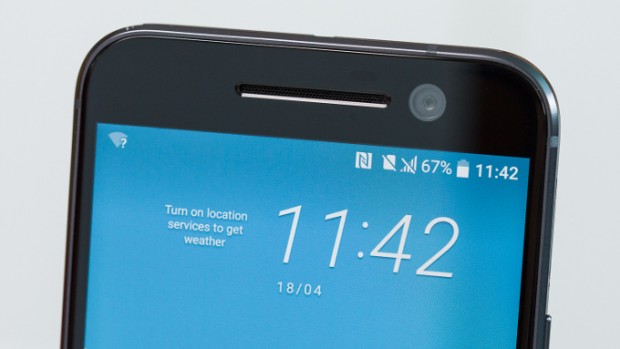
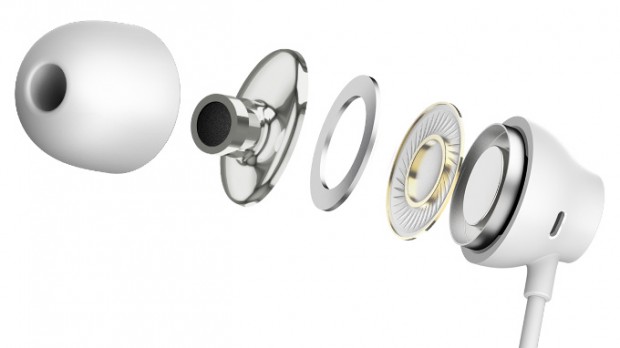
share-apps1

کارکرد برنامه به این صورت است که در اولین ورود، لیستی از تمامی اپلیکیشنهای نصب شده در گوشی را به نمایش میگذارد و میتوانید با انتخاب هر کدام از این برنامهها، آن را از طریق گزینهی Share با دوستان خود به اشتراک بگذارید. اشتراک گذاری برنامهها و بازیهای نصب شده، قابلیت ارسال و به اشتراکگذاری فایل نصبی APK، قابلیت پشتیبان گرفتن از برنامههای نصب شده در حافظهی SD Card، وجود بخش جستجو برای یافتن سریع اپلیکیشن مورد نظر و… از دیگر ویژگیهای این برنامه به حساب میآیند. Share apps به طور رایگان برای پلتفرم اندروید منتشر شده است که در صورت تمایل میتوانید با استفاده از لینک زیر، به دانلود این برنامه بپردازید.
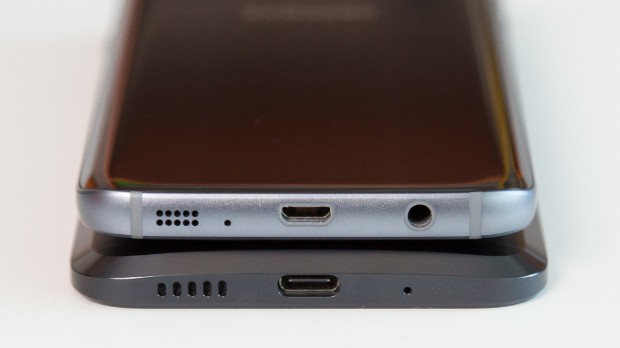
نکات مثبت

  • قابلیت پشتیبانگیری از تمام برنامهها
  • امکان منتقل کردن برنامهها به SDCard
  • امکان ارسال مستقیم برنامهها به دیوایسهای دیگر

نکات منفی

  • ظاهر نه چندان جذاب و حرفهای

دانلود اپلیکیشن

برچسب: نویسنده: استخدام کار تاريخ: چهارشنبه 15 ارديبهشت 1395 ساعت: 16:40

راهنمای ثبت تصاویر HDR طبیعی۱

۱۵ / اردیبهشت / ۱۳۹۵

بازدید : 1

نظرات : 0 دیدگاه

نویسنده : آیدیا تیم

راهنمای ثبت تصاویر HDR طبیعی۱در عصر دیجیتال عکس وعکاسی تغییرات زیادی کرده است. یک از این تغییرات ارتقاء تکنیک قدیمی HDR به مرحلهی بسیار بالا و حرفهای است. عکاسی HDR و شکل جدید دیجیتالش بسیار جذاب اما چالشبرانگیز است. با ما همراه باشید تا از زبان عکاسی حرفهای آقای بری جی برادلی، مرحلهبهمرحله با عکاسی و ویرایش عکسهای HDR طبیعی و حرفهای آشنا شویم.

اگر تصویر براکت شدهای را در دسترس ندارید، ۳ عکس براکت اختصاصی را از عمارت زیبای زینتالملوک شیراز برای دانلود قرار داده ایم تا بتوانید بر روی آن تمرین کنید.

تصویر اول با جبران نوردهی ۳+ گام

تصویر دوم با جبران نوردهی ۰

تصویر سوم با جبران نوردهی ۳_گام

اگر مدتی است که عکاسی میکنید، احتمالاً اسم HDR یا همان High Dynamic Range را شنیدهاید. احتمالاً همهی ما تصاویر HDR زیادی پختهشده و با ویرایش غیرطبیعی را دیدهایم که در سرتاسر وبسایتهای عکاسی شناور هستند. برخی از عکاسان تصور میکنند باید حتماً در این پروسه تصاویر را زیادی غلیظ و غیرواقعی کنند. انگار که نتیجهای غیر از تصاویری با نمای اغراقشده و غیرطبیعی قابلتصور نیست. در گوگل به دنبال Bad HDR بگردید تا متوجه منظورم شوید. تصاویر هالهدارند، رنگها سورئال و فراواقعی با نمایی متالیک هستند، کنتراست کم و محدود و تصویر بسیار شلوغ و بینظم است.

من هم وقتی برای اولین بار با تکنیک HDR عکاسی کردم در این دام افتادم. این نوع تصاویر باعث شده برخی از عکاسان ، HDR را تکنیکی مفید ندانند و از آن به عنوان یک تقلب نام ببرند. این نتیجهگیری خیلی هم درست است چراکه HDR در دستان فردی که نداند چطور از آن استفاده کند منتهی به یک عکس عجیبوغریب میشود. با اینحال اگر این تکنیک بهدرستی انجام شود، نتایج خارقالعادهای در بردارد. برای دیدن نمونههای خوب از HDR، به وبسایت HDR Spotting رفته و نگاهی به انتخاب ویراستار بیندازید. تصاویر مبهوتکنندهای را آنجا خواهید یافت. رنگها خارقالعادهاند، کنتراست بیعیب است و جزئیات در سایهها و هایلایتها عالی است. این دقیقا حالتی است که HDR باید باشد . این تکنیک باید تلفیقی از سایهها و هایلایتهایی (نقاط روشن) باشد که بهدرستی نوردهی شدهاند. تصویر نهایی باید هرچه بیشتر طبیعی بهنظر برسد. شاید سؤال کنید که چطور این کار را بهدرستی انجام دهم؟ پس ادامهی مقاله را مطالعه کنید.

HDR چیست؟

همانطور که قبلاً گفتم، HDR مخفف High Dynamic Range است. حسگر دوربین شما توانایی ثبت نور و رنگ را دارد. بازهی این توانایی در دوربین شما به نام بازهی پویایی یا (Dynamic Range) شناخته میشود. بهطور اختصاصی اگر دوربین شما بتواند جزئیات را در یک عکس، هم در سایهها و هم در نقاط روشن بهدرستی ثبت نماید، بازهی داینامیک بالایی دارد. در سالهای اخیر، حسگرها در دوربینهای دیجیتال در ثبت جزئیات بیشتر پیشرفتهای خوبی کردهاند. این موضوع برای عکاسان و مخصوصاً عکاسی HDR بسیار خوب است. بدین معنی که میتوانیم از همهی عکسها جزئیات بیشتری بیرون بکشیم. با HDR این جزئیات خیلی بیشتر هم میشوند.

راهنمای ثبت تصاویر HDR طبیعی۱

چطور با تکنیک HDR عکاسی کنیم؟

ثبت یک عکس HDR شامل ۳ مرحلهی مستقل و متمایز میشود که در ادامه تکتک آنها را توضیح میدهم اما سر تیتر این گامها به شرح زیر است:

  • ثبت عکس

  • پردازش HDR

  • ویرایش عکس در فتوشاپ

بگذارید با ثبت عکس شروع کنیم که بخش عکسبرداری این تکنیک است. این کار واقعاً ساده است. عکس را به صورتی که همیشه انجام میدهید مقدمهچینی کنید. مطمئن شوید سوژه خوب ترکیببندی شده و آماده هستید. تفاوت عکاسی HDR و عکاسی معمولی در این است که در HDR ما ۳ یا ۵ عکس براکت شده از یک صحنه داریم. دلیل نیاز به چند عکس این است که بعداً این چند عکس را ادغام میکنیم تا یک تصویر HDR به دست آید.

پیشنهاد من استفاده از نرمافزار Photomatix Pro است. این نرمافزارچندین سال است که در بازار بوده و دارای عملکردهای ویرایشی بسیار خوبی است. احتمالاً فراگیرترین نرمافزار مربوط به HDR است. فتوشاپ نیز عملکرد HDR دارد اما به نظر من هنوز به تکامل Photomatix Pro نرسیده است. منظورم را اشتباه متوجه نشوید، من از هواداران سفتوسخت فتوشاپ هستم، واقعاً ابزار خوبی است. اطمینان دارم فتوشاپ نیز در آینده ابزارش را برای HDR کامل و بینقص میکند اما هنوز آن زمان فرانرسیده است.

گام اول: ثبت عکس

این گامهایی است که من برای ثبت عکسHDR برمیدارم. اینها قانون نیستند، غیرقابل انعطاف نیستند، ولی به من بهترین جواب را دادهاند. شما باید روش خود، که بهترین نتیجه را برایتان در بردارد پیدا کنید. این روش برای من بهترین جواب را داد. این متد برای من خوب است. شما نیز آن را امتحان کنید تا دستتان راه بیافتد و هر جا لازم دیدید تغییرش دهید.

۱. از یک سهپایه استفاده کنید

ایدهی خوبی است که برای ثبت HDR از سهپایه استفاده کنید مخصوصاً در شرایط نور کم. من HDR های زیادی را روی دست عکاسی کردهام اما فقط در نور زیاد. سهپایه همچنین به شما در ترکیببندی مناسب نیز کمک میکند.

۲. دوربین را بر روی حالتM یا دستی بگذارید

۳. تنظیمات ایزو

ایدهی خوبی است که ایزو را بر روی ۱۰۰ بگذارید یا کمترین حدی که دوربینتان اجازه میدهد. این روش به شما کمک میکند از ورود نویز ناخواسته بهعکس جلوگیری کنید. روند HDR به شما اجازه میدهد بازهی داینامیک نور و رنگ را درصحنه ثبت نمایید. ایزوی بالا برای زمانی است که بخواهید در نور کم یک تکعکس را خوب نوردهی کنید. اما در HDR بهتر است ایزو را تا حد امکان پایین نگهداریم.

۴. اپرچر یا دیافراگم را تنظیم کنید

عدد f یا دیافراگم را بین ۸ تا ۱۱ قرار دهید و در زمان عکاسی و بین عکسها آن را عوض نکنید.

۵. سرعت شاتر را تنظیم کنید

با این کار نوردهی بینقصی با کمک نورسنج دوربین خواهید داشت.

۶. عکس را ثبت کنید

۷. یک یا دوگام نور را کمتر از نور مناسب تنظیم کنید Underexposed

بر طبق صحنه سرعت شاتر را زیاد کرده و یک عکس با نوردهی کم بگیرید

۸. یک یا دوگام نور را زیادتر از نور مناسب تنظیم کنید Overexposed

حال با کم کردن سرعت شاتر نور را بیش از حد لازم ثبت نمایید

نکته: میتوانید از بخش جبران نوردهی دوربین استفاده کنید- مترجم

۹. این کار را دوباره انجام دهید

بدین معنی که پس از ثبت عکس با نور مناسب، یکبار عکس را یک گام کمنور (Underexposed) بگیرید و بار دیگر دوگام کمنور. حال به همین صورت دو عکس پرنور (Overexposed) ثبت کنید.

حالا ۵ عکسدارید.

در اینجا ۳ عکسی را میبینید که من برای ثبت عکس HDR که بالاتر دیدیم استفاده کردهام. ببینید که نور و رنگ اصلاً خوب به نظر نمیرسد.

راهنمای ثبت تصاویر HDR طبیعی۲

برخی از عکاسان از ۵ عکس برای HDR استفاده میکنند. برخی ۷ یا حتی ۹ عکس. من دریافتهام که ۳ یا ۵ عکس برای بیشتر صحنهها بهترین نتیجه را میدهد. من فقط در برخی موقعیتها از ۹ عکس استفاده کردهام که نتیجه هم راضیکننده نبود چون رنگها پس از پردازش تیره و کدر به نظر میرسیدند. اگر لازم شد ۷ عکس بگیرید تا بفهمید چطور میشود.

وقتی عکاسی را به اتمام رساندید، عکس را به رایانهی خود انتقال دهید. بسیار مهم است که پیش از ادغام فایلها به یک عکس HDR، هرگز عکسها را ویرایش نکنید. شاید برخی از عکسها زیادی روشن یا تیره به نظر برسند ولی مشکلی نیست و در حقیقت باید هم اینطور باشند. نرمافزار روی این مشکل کار میکند پس نگران نباشید که عکسهای خام مشکل نور دارند. این عکسها باید توسط خود نرمافزار پردازش شوند و اینجاست که جادو آغاز میشود.

گام دوم: پردازش HDR

در این مقاله من نرمافزار Photomatix را شرح میدهم. من در هر نسخهی جدید از فتوشاپ بخش HDR را امتحان کردهام اما همچنان از عملکرد فتوماتیکس راضیترم. شما میتوانید یک نسخهی امتحانی فتوماتیکس را وبسایتشان دانلود کنید. این نسخه کاملاً فعال است و تنها تفاوتی که با نسخهی اصلی دارد در این است که بر روی عکسهایتان واترمارک (امضا و آرم شرکت) را میگذارد. این موضوع برای تست و آزمودن نرمافزار مشکلی نیست. با این کار میتوانید ببینید فتوماتیکس دقیقه چطور کار میکند و اگر خوشتان آمد میتوانید آن را بخرید. حالا روش واردکردن عکسها به فتوماتیکس:

۱. فتوماتیکس را باز کنید

( اگر پلاگین فتوماتیکس را بر روی Adobe Lightroom نصب کرده اید عکسها را انتخاب کنید، راست کلیک کرده و edite in Photomatix را انتخاب نمایید)

۲. بر روی Load Bracketed Photos کلیک کنید

حالا بر روی Browse کلیک کرده و عکسهایی که گرفتهاید را انتخاب کنید (همچنین میتوانید عکسها را بر روی کادر درگ و دراپ کنید)

۳. Ok را بزنید

حالا که تصاویر در این باکس قرار گرفتند، گزینههای پیش-ویرایش در دسترس هستند.

راهنمای ثبت تصاویر HDR طبیعی۳

عکس: گزینهها را مثل تصویر بالا تنظیم کنید.

انتخابها را بر طبق تصویر بالا انجام دهید. حالا بر روی Preprocess کلیک کنید و فتوماتیکس شروع به عمل Tone Mapping کرده و تصاویر را به یک ترکیب ۳۲bit تبدیل میکند. بهطورکلی این پروسه بسیار کوتاه است. وقتی تمام شد بر روی Tone Mapping کلیک کنید.

اگر در تصویر اشیاء متحرک مثل مردم رادارید، از گزینهی Remove ghosts برای حذفشان کمک بگیرید. اگر این مشکل را ندارید پسنیازی به این کار نیست.

صفحهی ویرایش HDR

در این صفحه شما میتوانید تنظیمات متفاوتی را ببینید که بر روی کل عکس اثر میگذارند. اینجا هیچچیز مطلقی وجود ندارد. هرکدام از این تنظیمات تغییرات جزئی یا کلی را بر روی عکس ایجاد میکنند و ترکیب این تنظیمات گزینههای گوناگون و متفاوتی را ارائه خواهد کرد.

راهنمای ثبت تصاویر HDR طبیعی۴

در پایین (یا سمت راست) تصویر میتوانید نمونههای پیش تنظیم را ببینید که میتوانند یک نقطهی شروع برای کار بر روی عکستان باشند. من از استفاده از آنها امتناع میکنم چراکه معمولاً بهصورت افراطی تنظیمشدهاند و عکس را زیادی تغییر میدهند. تلاش کنید برای ویرایش عکستان از تنظیمات سمت چپ تصویر بهره ببرید.

در ادامه شرحی بر هریک از این تنظیمات و عملکردشان خواهیم داشت. یکی از بهترین راههای درک عملکرد هریک از این تنظیمات، کشیدن اسلایدر آنها به آخر سمت راست و آخر سمت چپ است تا بیشترین اثرشان را متوجه شوید.

تنظیمات کلی

Strength یا قدرت

این بخش مشخص میکند که کنتراست و جزئیات چقدر در عکس ارتقاء یابند. عدد ۱۰۰ حداکثر میزان اثر و افزایش را خواهد داشت. برای داشتن یک نتیجهی طبیعی، این اسلایدر راکمی به سمت چپ بکشید. عدد پیشفرض نرمافزار ۷۰ است.

Color Saturation: غلظت یا اشباء رنگ

این بخش غلظت کانالهای RGB را در عکس کنترل میکند. هرچقدر که ساچوره بیشتر باشد، غلظت و اشباع رنگ نیز بیشتر است. اسلایدر را به سمت راست یا چپ بکشید تا غلظت را تنظیم نمایید. عدد ۰ تصویری با مقیاس خاکستری (سیاهوسفید) به شما میدهد. این بخشبر روی تمامی رنگها بهاندازهی هم اثر میگذارد. عدد پیشفرض نرمافزار ۴۶ است.

Luminosity یا درخشش

این بخش تراکم بازهی تو نال (Tonal Range) را کنترل میکند که بر تنظیمات سطح نور اثرگذار است. برای روشن کردن تصویر و افزایش جزئیات سایهها، اسلایدر را به سمت راست حرکت دهید. برای داشتن عکسی طبیعی این اسلایدر را به سمت چپ بکشانید. عدد پیشفرض نرمافزار ۰ است.

Detail Contrast یا کنتراست جزئیات

این بخش میزان کنتراستی که بر جزئیات عکس اعمال میشود را کنترل میکند. اسلایدر را به سمت راست حرکت دهید تا کنتراست جزئیات را افزایش داده و تصویری شارپتر داشته باشید. توجه کنید که افزایش کنتراست اثر تیره کنندگی نیز دارد. اسلایدر را به سمت چپ بکشید تا کنتراست جزئیات کم، و تصویر کلی کمی روشنتر شود.

Lighting Adjustments یا تنظیمات نوردهی

این بخشبر روی نمای کلی عکس اثر میگذارد و بازهای را کنترل میکند که عکس چقدر طبیعی یا غیرطبیعی به نظر برسد. وقتیکه باکس افکت نوردهی (Lighting Effects Mode) غیرفعال است (تیک آن برداشتهشده)، اسلایدر را به سمت راست بکشید تا تصویری طبیعیتر داشته باشید یا آن را به سمت چپ بکشید تا تصاویر نمایی سورئال و نقاشی گونه بگیرد. از این بخش با دقت استفاده کنید چراکه اثری غیرقابل پیشبینی برعکس دارد.

Lighting Effects Mode یا حالت افکتهای نوردهی

این چکباکس (checkbox) به شما اجازه میدهد یکی از دو حالت تنظیمات نوردهی را انتخاب کنید درحالیکه اثر هریک از این حالتها باهم کمی متفاوت هستند. فعال کردن این باکس اثری مانند نوردهی جادویی و فانتزی بر روی عکس نهایی دارد.

گزینههای بیشتر یا More

هایلایت نرم یا Smooth Highlights

این بخش اثر افزایش کنتراست در هایلایتها (بخشهای روشن تصویر) را کم میکند. تنظیم عدد این اسلایدر تعیین میکند که بازهای از هایلایتها تحت تأثیر تنظیمات کنتراست قرار گیرند. این کنترل برای جلوگیری از خاکستری شدن بخشهای سفید عکس و آبی-خاکستری شدن بخشهای یکدست آبی روشن آسمان جلوگیری میکند. این بخش همچنین برای کاهش هالهی اجسامی که در کنار پشت زمینههای روشن قرار دارند مفید است. عدد پیشفرض نرمافزار بر روی ۰ معینشده است.

نکته: در عکس سه بخش نوری داریم:

۱. نقاط روشن تصویر یا هایلایت یا همان Highlights

۲. تنهای میانه یا midtones بخشهایی هستند که نه روشنند و نه تیره و نور مناسبی دارند.

۳. سایهها یا Shadows که نقاط کمنور و تیرهی تصویر هستند. مترجم

نقاط سفید و نقاط سیاه یا White Point and Black Point

این بخش حداکثر و حداقل میزانی که عکس تحت تأثیر tone mapping قرار میگیرد را مشخص مینماید. حرکت اسلایدر به سمت راست کنتراست کلی تصویر را افزایش میدهد. حرکتش به سمت جی بخشهای کلیپشده (سوخته) را در بخش شدیدشان کم میکند. نقاط سفید حداکثر اثر Tone map را مشخص کرده و نقاط تیره حداقل این اثر را کنترل مینمایند.

گاما Gamma

این بخش تنظیمات تنهای میانی را در اختیار دارد و به طور کلی عکس را تیره یا روشن مینماید. عدد پیشفرض نرمافزار ۱.۰ است.

دمای رنگ یا Temperature

این بخش دمای رنگ عکس tone map شده را بر طبق دمای رنگ عکسهای منبع تنظیم مینماید. با حرکت اسلایدر به سمت راست دمایی گرمتر و رنگهایی متمایل به زرد و نارنجی خواهید داشت. با حرکت اسلایدر به سمت چپ نیز رنگهایی فام و سردتر دارید. عدد ۰ که پیشفرض نیز هست باعث میشود دمای تصویر نهایی مثل عکسهای منبع باشد.

گزینههای پیشرفته

مایکرو هموارسازی یا Micro-smoothing

این گزینه جزئیات منطقهای را نرمتر میسازد. با این گزینه میتوانید نویز در آسمان را کم کنید و تصویر نهایی تمیزتر و صافتری داشته باشید. عدد پیشفرض اینجا ۲ است.

نکتهی مهم: اگر نقطهای که آن را بزرگنمایی کردهاید یونیفرم یا یکدست باشد (مانند آسمان صاف که یکدست آبی است)، تغییر این بخش خود را نشان نمیدهد. اگر میخواهید اثر این بخش را بهخوبی ببینید، در کراپ ۱۰۰درصد بر روی بخشی بزرگنمایی کنید که عنصر یا شیئی در آسمان باشد.

اشباء هایلایتها یا Saturation Highlights

این بخش اشباع رنگ نقاط روشن یا همان هایلایتها را کنترل میکند و با بخش اشباع رنگ کلی در ارتباط است. عددهای بالای ۰ باعث افزایش غلظت رنگها در هایلایتها میشود و اعداد کمتر از ۰ نیز غلظت رنگ هایلایتها را کم میکنند. عدد پیشفرض ۰ است.

اشباء سایهها یا Saturation Shadows

این بخش اشباع رنگ نقاط تیرهی تصویر یا همان سایهها را کنترل میکند و با بخش اشباع رنگ کلی در ارتباط است. عددهای بالای ۰ باعث افزایش غلظت رنگ در سایهها میشود و اعداد کمتر از ۰ نیز غلظت رنگ سایهها را کم میکند. عدد پیشفرض ۰ است.

هموارسازی سایهها یا Shadows Smoothness

این بخش میزان افزایش کنتراست در سایهها را کم میکند. با تنظیم عدد این اسلایدر، مشخص میکنید چه بازهای از سایهها تحت تأثیر قرار گیرند. عدد پیشفرض ۰ است.

سایههای سوخته یا Shadows Clipping

با تنظیم عدد این اسلایدر تصمیم میگیرید چه بازهای از سایهها تحت تأثیر سوختگی یا کلیپنگ قرار گیرند. این کنترل میتواند برای حذف نویز در بخشهای خیلی تاریک مخصوصاً در عکسهایی که در نور کم گرفتهشدهاند مفید باشد. عدد پیشفرض ۰ است.

حال که این بخش از ویرایش عکس تمام شد، وقت آن رسیده که ادامهی کار را به فتوشاپ بسپاریم. تصویر tone map شده را ذخیره کرده و در فتوشاپ بازنمایید.

گام سوم: ویرایش تصویر در فتوشاپ

فتوشاپ عملکردی به نام سایهها و روشنیها ( Shadows and Highlights) دارد. از این ابزار برای بیرون کشیدن جزئیات در بخش تیره یا سایههای عکس استفاده کنید. مراقب باشید، چراکه اگر در استفاده از این بخش زیادهروی کنید، سایهها افت میکنند و دچار نویز میگردند. این ابزار در بخش روشن یا هایلایتها خوب کار نمیکند و از آن فقط برای سایهها استفاده کنید.

راهنمای ثبت تصاویر HDR طبیعی۵

برای یافتن این ابزار به IMAGE > ADJUSTMENTS > SHADOWS AND HIGHLIGHTS بروید. برای اینکه عکس طبیعی به نظر برسد، هر سه بخش Amount، Tonal width و Radius را نزدیک به هم نگه دارید.

عملکرد LEVELS

عملکرد بخش LEVELS در فتوشاپ برای تنظیم نور در یک عکس است. به این معنی که اگر تصویرتان کمی تیره باشد میتوانید باکمی افزایش نوردهی در این بخش، جزئیات بیشتری را در تصویر ببینید. بخش levels نمایشی از هیستوگرام را در اختیار شما میگذارد.

راهنمای ثبت تصاویر HDR طبیعی۶

بهعنوان قانون کلی، دو طرف اسلایدر را به داخل بکشید تا به لبههای هیستوگرام برسد. با این کار اطمینان حاصل میکنید که تصویرتان هم در بخش سایهها و هم در نقاط روشن خوب است.

منظر رنگ و اشباء یا Hue and Saturation

وقتی نوردهی و هایلایتها را تنظیم کرده و این دو فاکتور خوب به نظر رسیدند، حالا وقت آن رسیده که رنگها را در تصویر تنظیم کنیم. ابزار مورداستفادهی ما اینجا Hue and Saturation است.

راهنمای ثبت تصاویر HDR طبیعی۷

نکتهی مهم اینجا این است که کانال مستر یا اصلی را دست نزنیم و هر کانال رنگی را بهصورت جداگانه تنظیم نماییم. برای این کار باید بر روی ضامنی که نوشته default کلیک کرده و وقتی منویش باز شد میبینیم که هر کانال رنگی در آنجا بهصورت مستقل در دسترس است. با اسلایدر ساچوره میتوانید هر رنگ را غلیظ کرده یا از غلطت آن بکاهید. این بخش بهترین جا برای تنظیم دقیق رنگهای عکستان است.

Dodging and Buing

این بخش جزو عملکردهای منطقهای هستند. با استفاده از ابزار قلممو مانند این بخش، میتوانیم بعضی از مناطق تصویر را تیره و برخی دیگر را روشن نماییم. این ابزار برای اضافه کردن آخرین اثرهای شما بر روی عکس مناسب است. اینجا ابزار اسفنج را نیز داریم که یک وسیله برای اشباع رنگ در مناطق خاص و موردنظر ما است.

مترجم: این ابزار را میتوانید از جعبهابزار سمت راست در یک قالب و با راست کلیک انتخاب نمایید.

شارپ کردن

تقریبا هر عکسی که از دوربین دیجیتال بیرون میِآید به نوعی نیاز به شارپ کردن دارد. بهترین و سریعترین راه این کار، استفاده از ابزار Unsharp Mask است که بسیار مفید و موثر واقع میشود.

راهنمای ثبت تصاویر HDR طبیعی۸

Unsharp Mask سه بخش مجزا دارد. Amount یا میزان، Radius یا شعاع و Threshold یا آستانه. بهطورکلی میتوانید Amount را هرجایی بین ۸۰ تا ۱۲۰ درصد قرار دهید. Radius را بین ۱ تا ۳ پیکسل و Threshold نیز معمولاً روی ۰ باشد بهتر است. برای هر عکس بهصورت جداگانه و نسبت به نیازش تنظیمات شارپ کردن را انجام دهید و آگاه باشید با زیادهروی در این کار ارزش عکس را کم نکنید. شما میتوانید بهسادگی زیادی شارپ شدن عکس را با پیدا شدن هاله در برخی حاشیههای تصویر تشخیص دهید. ایدهی اصلی اینجا شارپ کردن عکس بدون زیادهروی و افت کیفیت اثر است.

همهی این کارها را انجام دادید؟ تمام شد. بروید و تنظیمات و نورهای مختلف دیگر را بیازمایید تا درک بهتری از کار پیدا کنید.

دربارهی عکاس: بری جی برادلی Barry J Brady یک عکاس هنری و تجاری اهل ونکوور کانادا است. او به سفر اعتیاد دارد و عاشق این است که بهجاهای دور سفرکرده و ماهیت آنها را در تصاویرش ثبت نماید. بری یک مدرس عکاسی خوشصحبت، باتجربه و جالب است. او به هیچچیز بهاندازهی قرار گرفتن در پشت دوربین و عکاسی کردن و البته آموزش استفادهی بهینه از دوربین به عکاسان، علاقه ندارد.

برچسب: نویسنده: استخدام کار تاريخ: چهارشنبه 15 ارديبهشت 1395 ساعت: 16:40

با کیبورد گوگل حالا میتوانید یک دستی تایپ کنید

۱۵ / اردیبهشت / ۱۳۹۵

بازدید : 1

نظرات : 0 دیدگاه

نویسنده : آیدیا تیم

با کیبورد گوگل حالا میتوانید یک دستی تایپ کنید

نسخه ۵٫۰ کیبورد گوگل بالاخره منتشر شد. در این نسخه شما با ویژگیهای بسیار کاربردی و جذابی مانند ژستور حرکت بین کلمات، تایپ یک دستی و همچنین قابلیتهایی مانند تنظیم ارتفاع این صفحه کلید روبهرو خواهید شد که هر کدام بهمراتب تایپ کلمات را برای شما لذتبخشتر از گذشته خواهند کرد.

روز دوشنبه گوگل بهروزرسانی جامعی را برای اپلیکیشن «کیبورد گوگل» منتشر کرد که بهصورت رایگان بر روی گوگل پلی قرار گرفته است. کیبورد گوگل بهعنوان یکی از محبوبترین صفحات کلید مجازی پلتفرم موبایل است که رقابت تنگاتنگی را با اپلیکیشنهایی نظیر SwiftKey و Fleksy دارد.

در این بهروزرسانی کیبورد گوگل ویژگیهای بسیار کاربردی مانند «تایپ یک دستی» اضافه شده است. این میتواند جذاب باشد که شما خیلی راحت قادر به استفاده از گوشی خود و چت کردن با دوستانتان تنها با یک دست خواهید بود. وجود چنین چیزی بهخصوص برای دستگاههایی با صفحه نمایش بزرگ مانند نکسوس ۶ و یا فبلتهای دیگر موجود در بازار یک قابلیت عالی بهحساب میآید.

با کیبورد گوگل حالا میتوانید یک دستی تایپ کنید۱

اما اضافه شدن این ویژگی تنها تغییر ایجاد شده نیست. در کنار کلید فاصله شما شاهد دو آیکون جدید هستید که این صفحه کلید را به یک صفحه شماره گیر تلفن تبدیل خواهد کرد. ارتفاع این کیبورد از سوی کاربران قابل تنظیم است. شما میتوانید با رفتن به بخش تنظیمات این صفحه کلید و سپس گزینه Keyboard height، ارتفاع کیبورد گوگل را در ۵ حالت مختلف از کوتاه تا بلند تنظیم کنید. میزان پاسخدهی فشار انگشتان شما بر روی کلیدها نیز با پیشرفت خیلی خوبی همراه شده است. گوگل ازاینپس از تمامی کاربران کمک خواهد گرفت تا با ارسال عبارات پیشنهادی، به هرچه بهتر شدن بخش حدس کلمات این صفحه کلید کمک کنند.

با کیبورد گوگل حالا میتوانید یک دستی تایپ کنید۲

یکی دیگر از قابلیتهای جذاب اضافه شده به این صفحه کلید ژستور اضافه شده جهت جابهجایی راحت و بیدردسر بین کلمات تایپ شده است. برای دسترسی به این قابلیت کافی است انگشت خود را کمی بر روی کلید فاصله نگه دارید و سپس انگشت خود را به سمت چپ و راست تکان دهید تا نشانگر هدایت شونده ظاهر شود.

در نهایت باید گفت که کادری در اطراف کلیدها نقش بسته است تا مرز بین آنها مشخص شود و کاربر احساس بهتری را در هنگام لمس آنها داشته باشد.

با کیبورد گوگل حالا میتوانید یک دستی تایپ کنید۳

دانلود نسخه ۵٫۰ کیبورد گوگل

نسخه ۵٫۰ کیبورد گوگل در حال انتشار برای مناطق مختلف است. از این لینک میتوانید شانس خودتان را برای دریافت این نسخه امتحان کنید. اگر بهروزرسانی مربوطه برای شما قابل دسترسی نبود میتوانید از طریق وبسایت Androidpolice به صورت مستقیم فایل APK آن را دریافت کنید.

برچسب: نویسنده: استخدام کار تاريخ: چهارشنبه 15 ارديبهشت 1395 ساعت: 16:40

کنترل صدا در گوشیهای موبایل شامل چند دستهی مختلف مانند صدای زنگ، نوتیفیکیشن، پخش و … است. توسط App Volume Control میتوانید به صورت خودکار این موارد را متناسب با اپلیکیشنهای خود تغییر دهید.

احتمالا برای شما هم بارها پیش آمده است که هنگام بارگذاری شدن ویدیوهای اینستاگرام، با صدای بلند اسپیکر رو به رو می شوید. این موضوع باعث می شود صدای پخش گوشی را همیشه در میزان پایینی قرار دهید تا هنگام آغاز به پخش ویدیوها شوکه نشوید. اما انجام اینکار نیز باعث پیش آمدن مشکلات متقابلی می شود؛ به طوری که وقتی وارد موزیک پلیر گوشی می شوید صدای آهنگ بسیار کم بوده و ناچار به تنظیم دستی آن خواهید بود. با وجود آنکه این موضوع چندان مهم و وقتگیر به نطر نمیآید، با این حال انجام سریعتر و خودکار امور، همیشه کاربران را وسوسه کرده است. این برنامه قادر است تا بعد از انجام تنظیمات دستی در هنگام اولین اجرای برنامه، از آن پس وقتی وارد هر برنامهای شدید صدای زنگ، نوتفیکیشن، پخش و … به طور خودکار به میزانی که شما مشخص کردهاید تبدیل شود.

volume-control1

برای مثال می توانید صدای پخش را برای اینستاگرام روی مقدار کم و برای اپلیکیشنهای موزیک روی بالاترین حد صدا قرار دهید تا از یکی از تکراریترین امور موبایل رها شوید. علاوه بر صدای پخش، زنگ و نوتیفیکیشن که مربوط به خود اندروید بوده و ارتباطی به اپلیکیشن ها ندارد، موارد دیگری نیز توسط این برنامه قابل مدیریت خواهند بود. برای مثال میتوانید روی صداهایی که هنگام اجرا و بسته شدن برنامه یا بازیها پخش میشود نیز مدیریت داشته باشید.

App Volume Control با حجم تقریبی ۲ مگابایت منتشر شده است و برای اجرا به اندروید نسخهی ۴.۰.۳ یا بالاتر نیاز دارد. برای دریافت این برنامه و پیوستن به ۱۰ هزار نفری که App Volume Control را دانلود کردهاند میتوانید از لینک زیر استفاده کنید.

نکات مثبت

  • تنظیم دستی المانها برای هر برنامه
  • امکان مدیریت هوشمند صداهای برنامهها

نکات منفی

  • نکتهی منفی خاصی مشاهده نشد.

دانلود اپلیکیشن

برچسب: نویسنده: استخدام کار تاريخ: سه شنبه 14 ارديبهشت 1395 ساعت: 21:23

صفحه بندی